Генерация обложек для постов
MediaContur позволяет создавать обложки прямо в интерфейсе — с помощью встроенного редактора или ИИ-генерации на основе шаблона.
Как открыть редактор
- Откройте нужный пост в разделе Постинг или создайте новый.
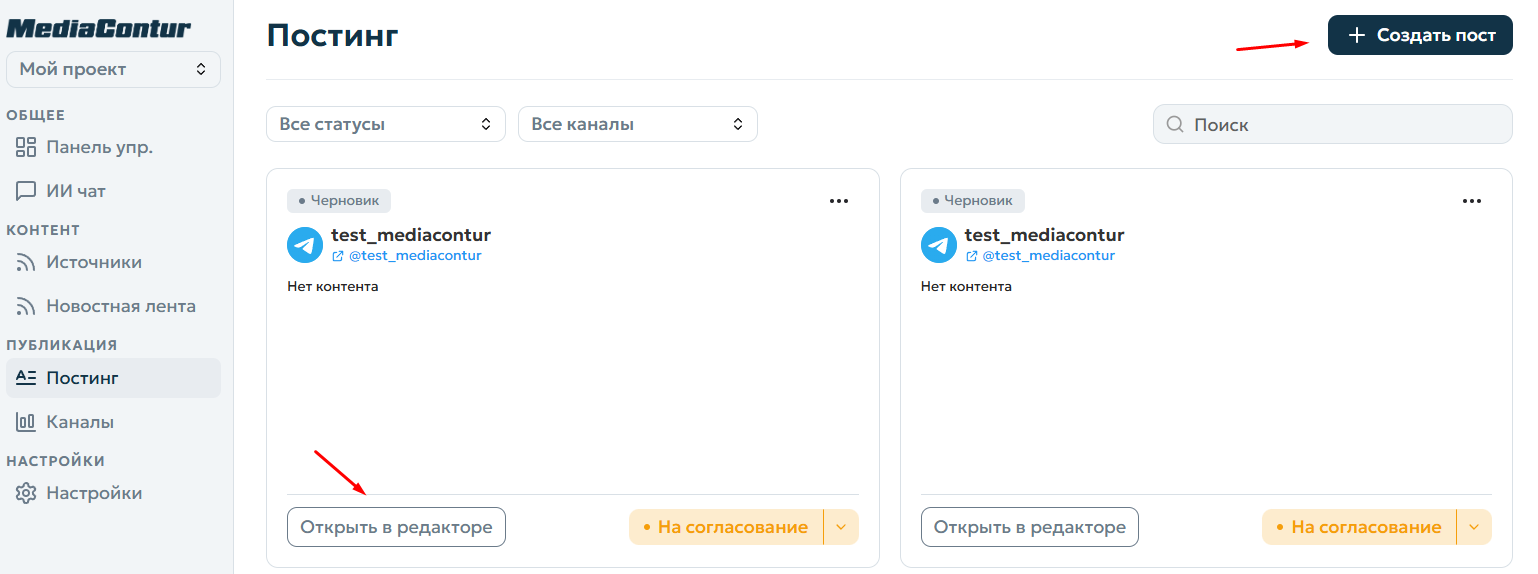
- В блоке Медиафайлы нажмите Создать в редакторе.
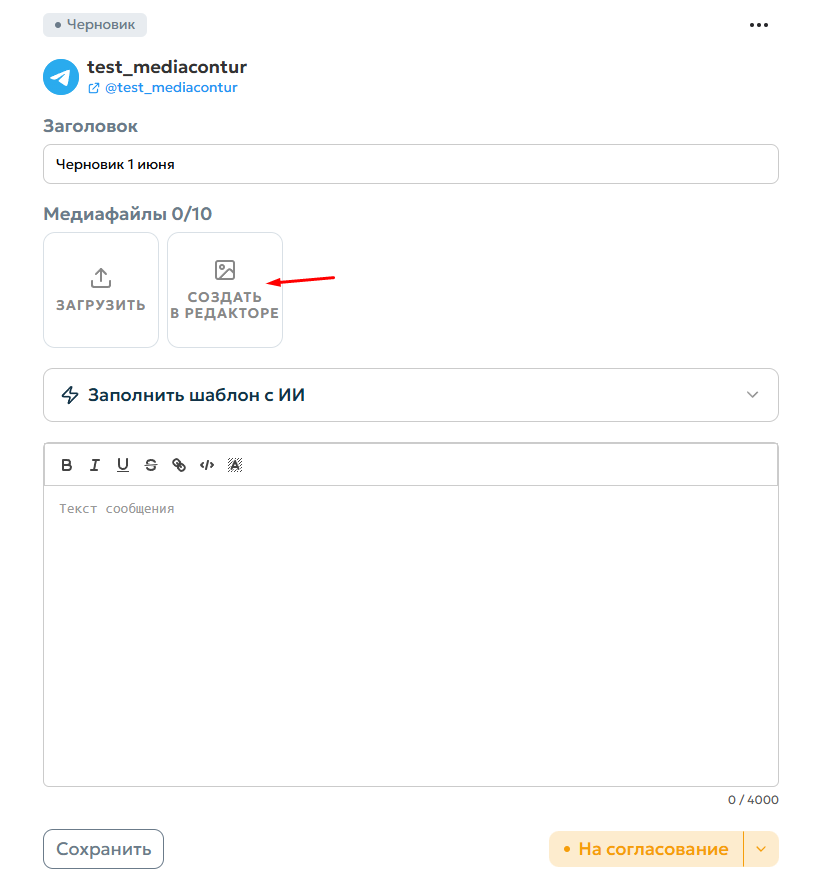
Работа с обложкой
После нажатия на Создать в редакторе откроется редактор обложки. В левой части экрана расположена панель инструментов, в центре — рабочая область (холст).
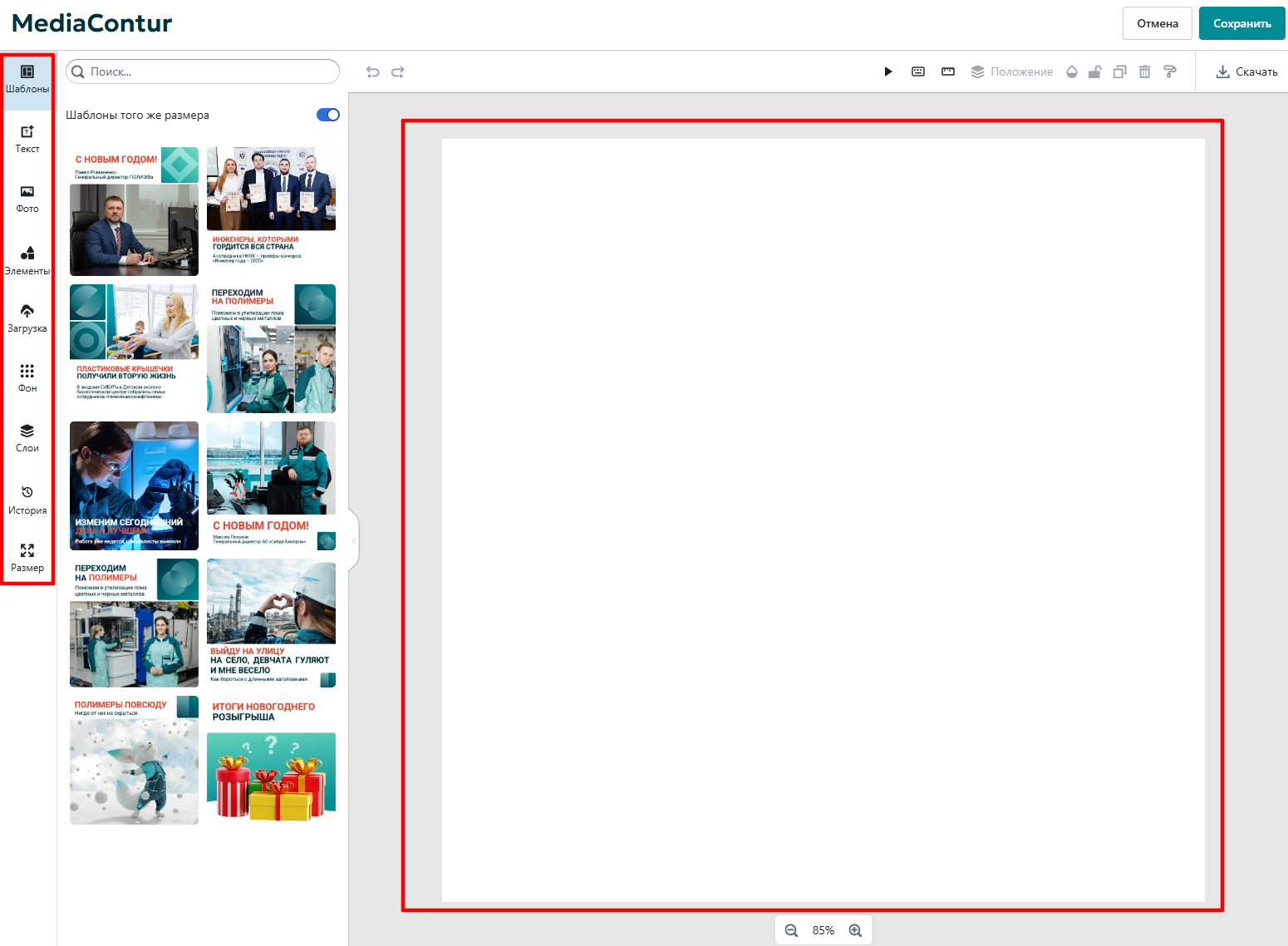
| Инструмент | Описание |
|---|---|
| Шаблоны | Готовый шаблон |
| Текст | Добавить текстовый блок на обложку. Доступны настройки шрифта, размера, цвета, прозрачности, и выравнивания. |
| Фото | Вставить изображение из библиотеки и редактировать. |
| Элементы | Добавить графические элементы: фигуры, иконки, декоративные объекты. |
| Загрузка | Загрузить собственный файл (изображение, логотип и т. д.). |
| Фон | Выбрать или изменить фон обложки — цвет, эффекты или. |
| Слои | Управлять порядком и видимостью элементов на обложке. |
| История | Просмотреть историю изменений и откатиться к предыдущему состоянию. |
| Размер | Изменить размеры холста под нужный формат публикации. |
Выбор шаблона
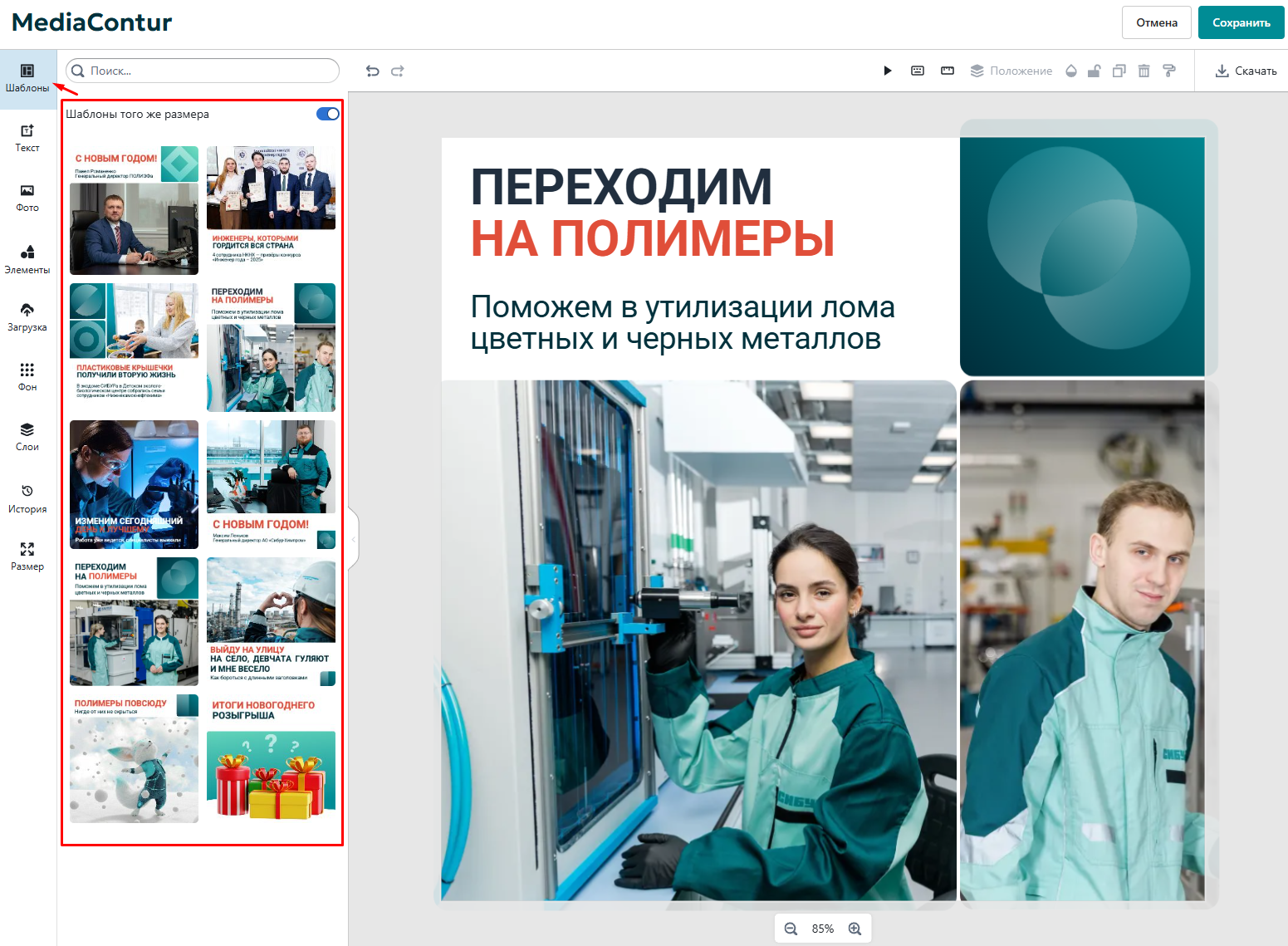
Нажмите Шаблоны на левой панели. Откроется список готовых шаблонов того же размера. Выберите подходящий — он автоматически применится к холсту
Добавление и редактирование текста
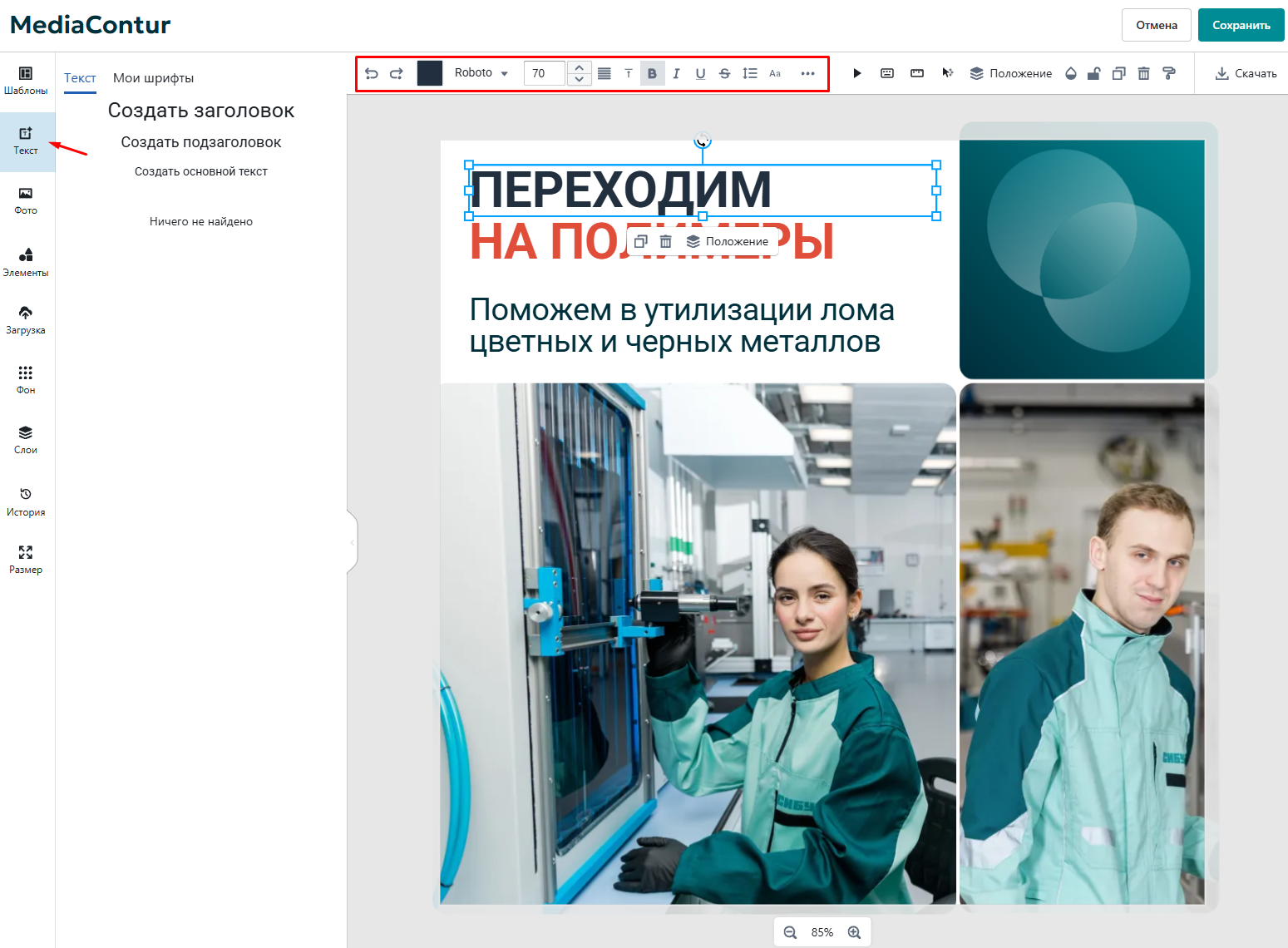
Нажмите Текст, чтобы добавить текстовый блок на обложку.
После добавления блока на верхней панели станут доступны настройки: цвет, шрифт, размер, начертание (жирный, курсив, подчёркнутый), межстрочный и буквенный интервалы, вехрний регистр, прозрачность и выравнивание.
Вставка изображения из библиотеки
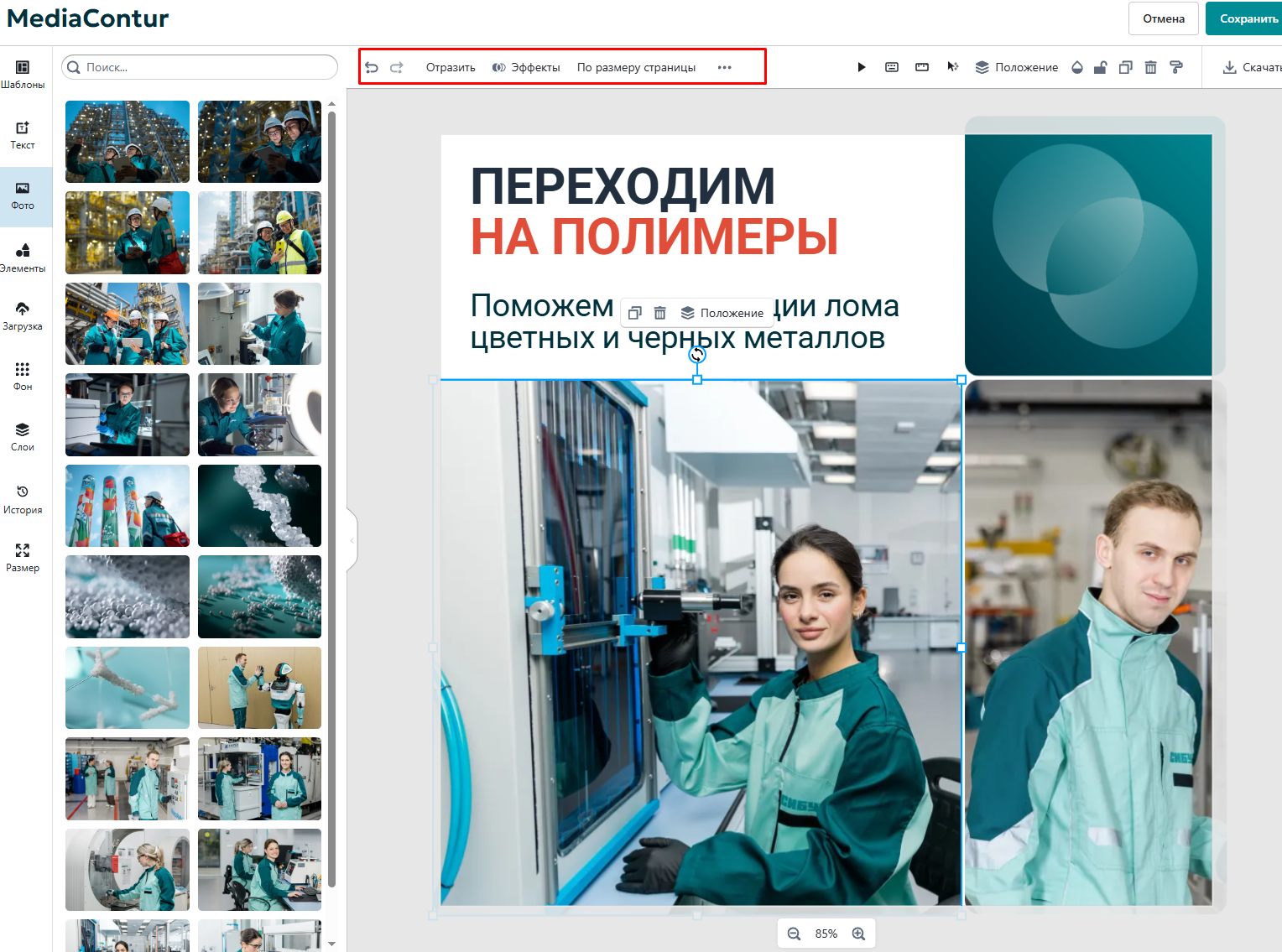
Нажмите Фото, чтобы выбрать изображение из встроенной библиотеки. После вставки изображение можно перемещать, масштабировать и редактировать прямо на холсте. При выделении изображения в верхней панели становятся доступны дополнительные инструменты редактирования:
Отразить — отразить изображение по горизонтали или вертикали.
Эффекты — применить визуальные эффекты к изображению.
По размеру страницы — растянуть изображение на весь холст.
··· (Ещё) — Применить маску — обрезать изображение по заданной форме, Обрезать до нужного размера.
Добавление графических элементов
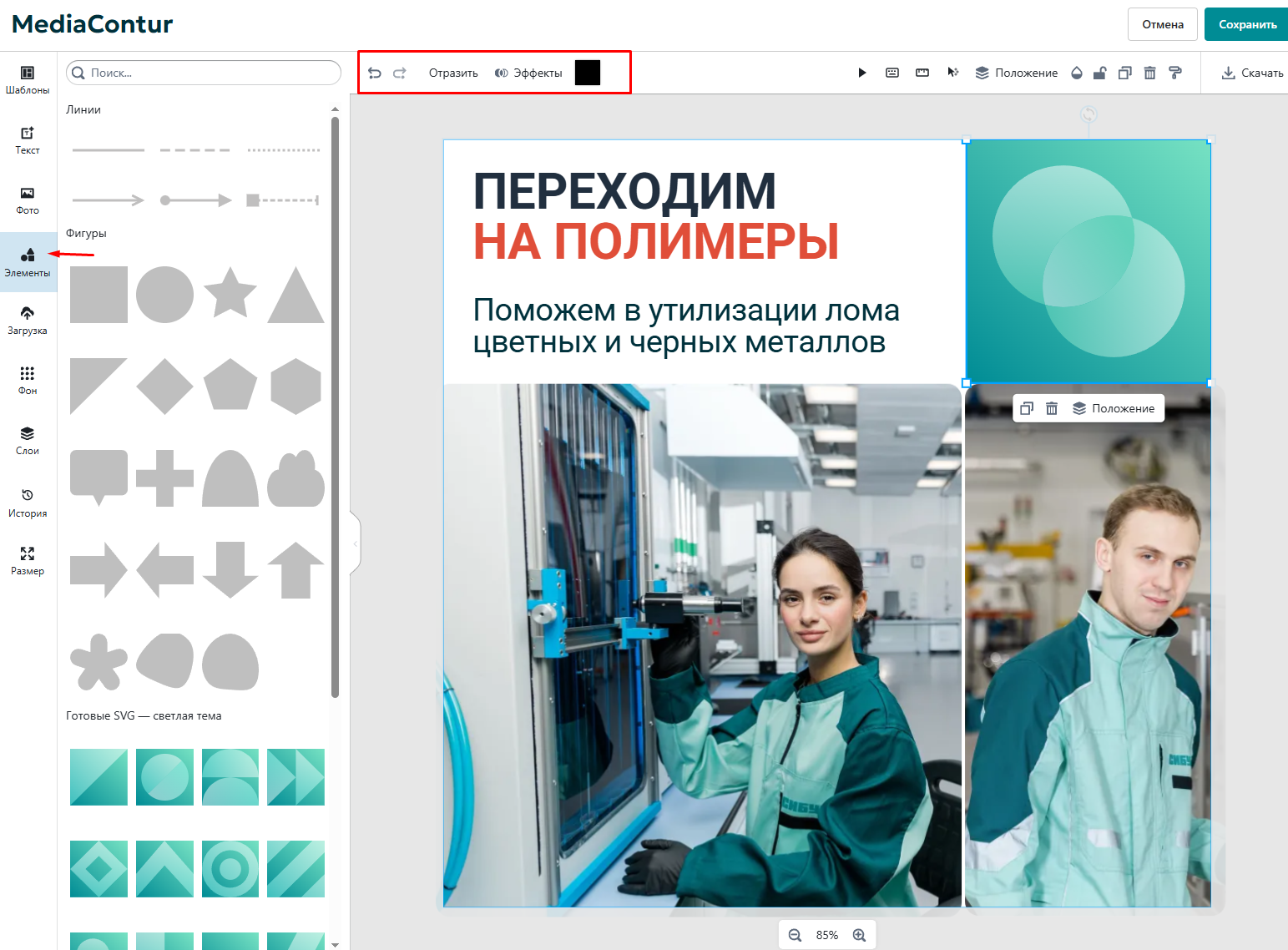
Нажмите Элементы на левой панели. Откроется каталог с несколькими категориями:
Линии — сплошные, пунктирные и точечные линии, а также линии со стрелками и маркерами на концах.
Фигуры — базовые геометрические и декоративные формы: прямоугольники, стрелки, звёзды, облака и др.
Готовые SVG — светлая тема — готовые векторные композиции в светлых тонах.
Готовые SVG — тёмная тема — аналогичные композиции в тёмном оформлении.
Для поиска конкретного элемента воспользуйтесь строкой Поиск в верхней части панели.
Выберите нужный элемент — он добавится на холст. При выделении элемента в верхней панели доступны:
Отразить, Эффекты, Изменение цвета, а также кнопка Положение для точного позиционирования на холсте.
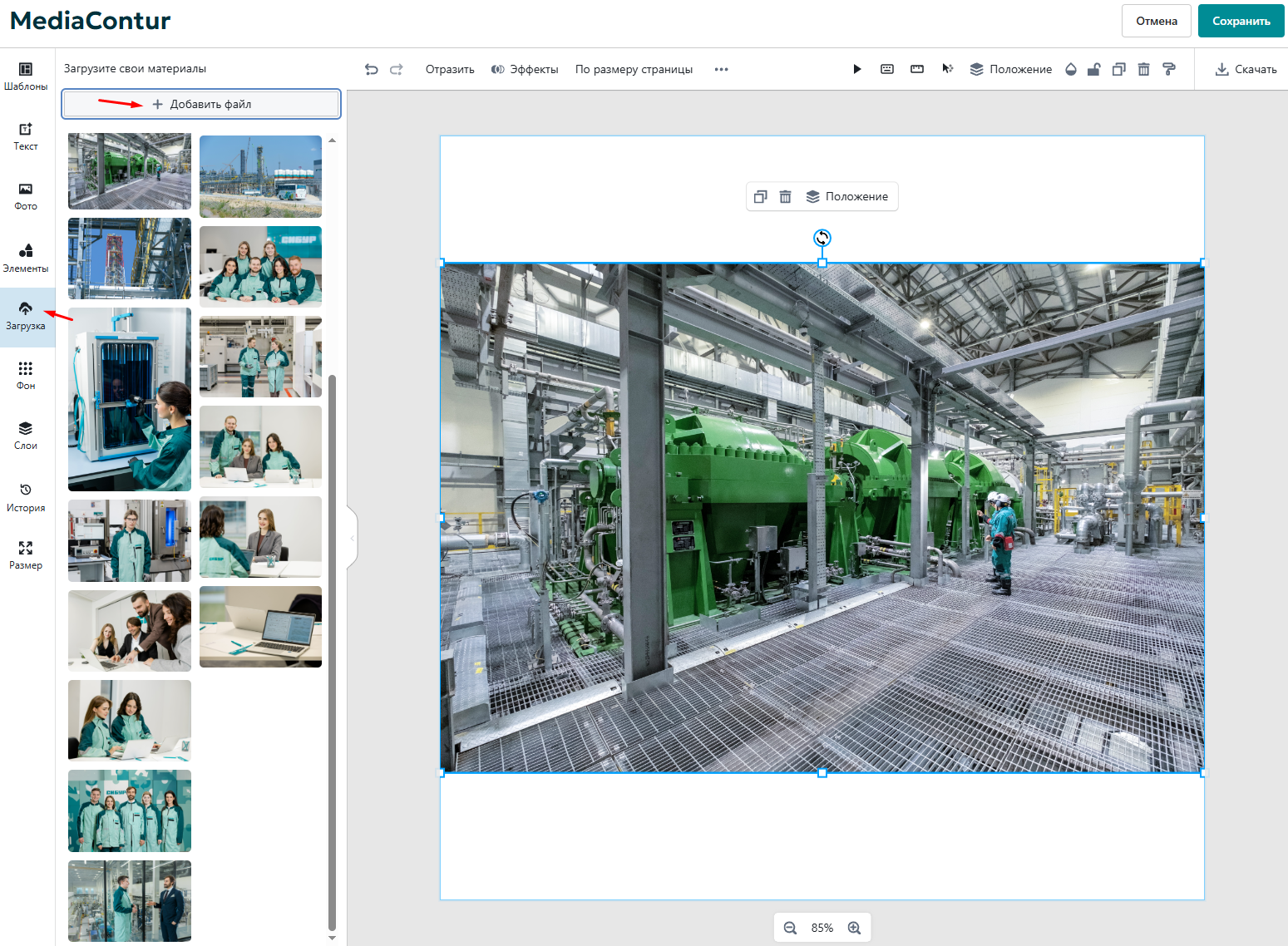
Загрузка собственного файла
Нажмите Загрузка, чтобы загрузить файл с вашего устройства — например, логотип или изображение в формате PNG/JPG. Загруженный файл добавится на холст.
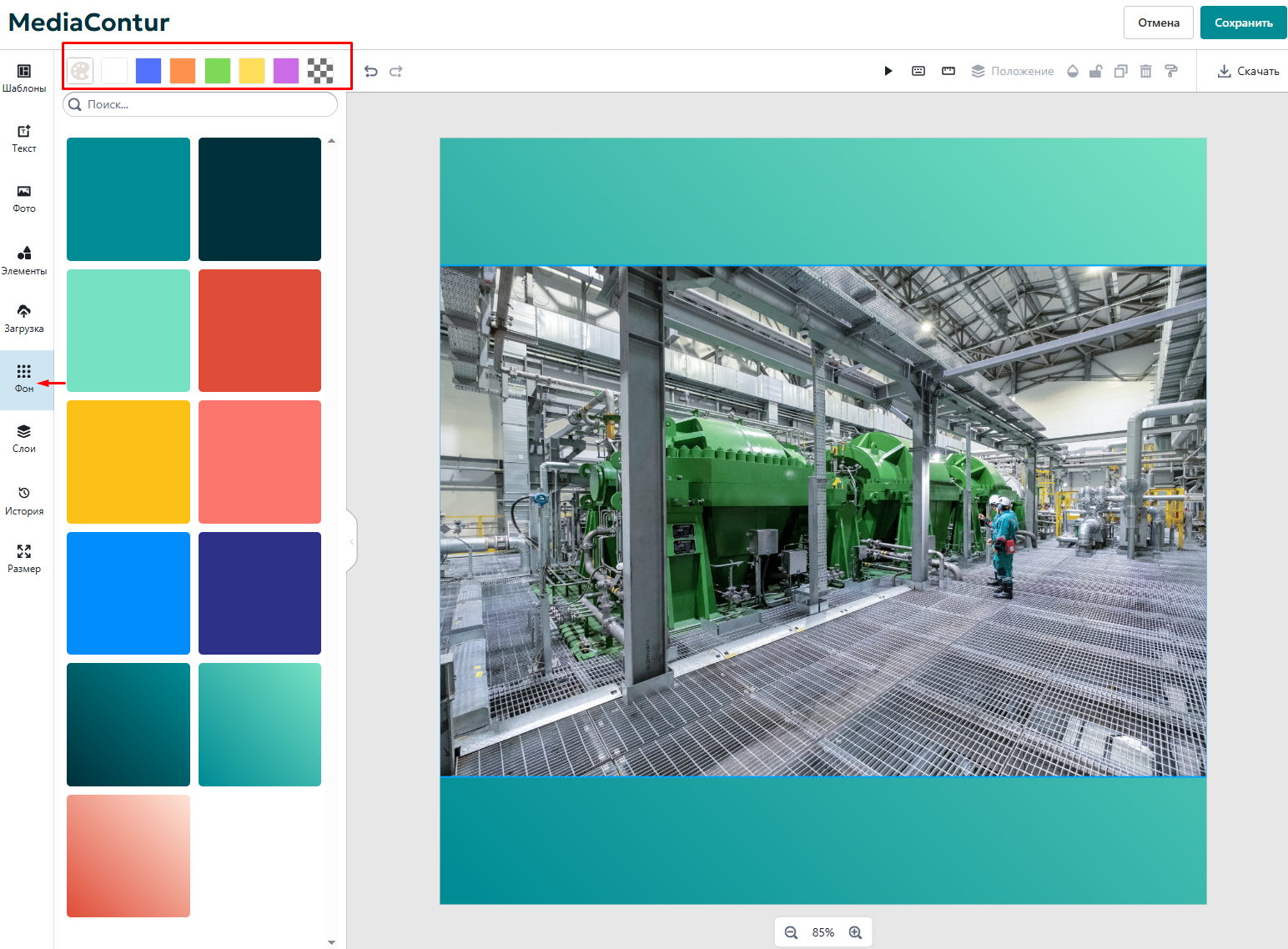
Изменение фона
Нажмите Фон, чтобы изменить фон обложки. Доступны варианты: сплошной цвет, градиент или прозрачность.
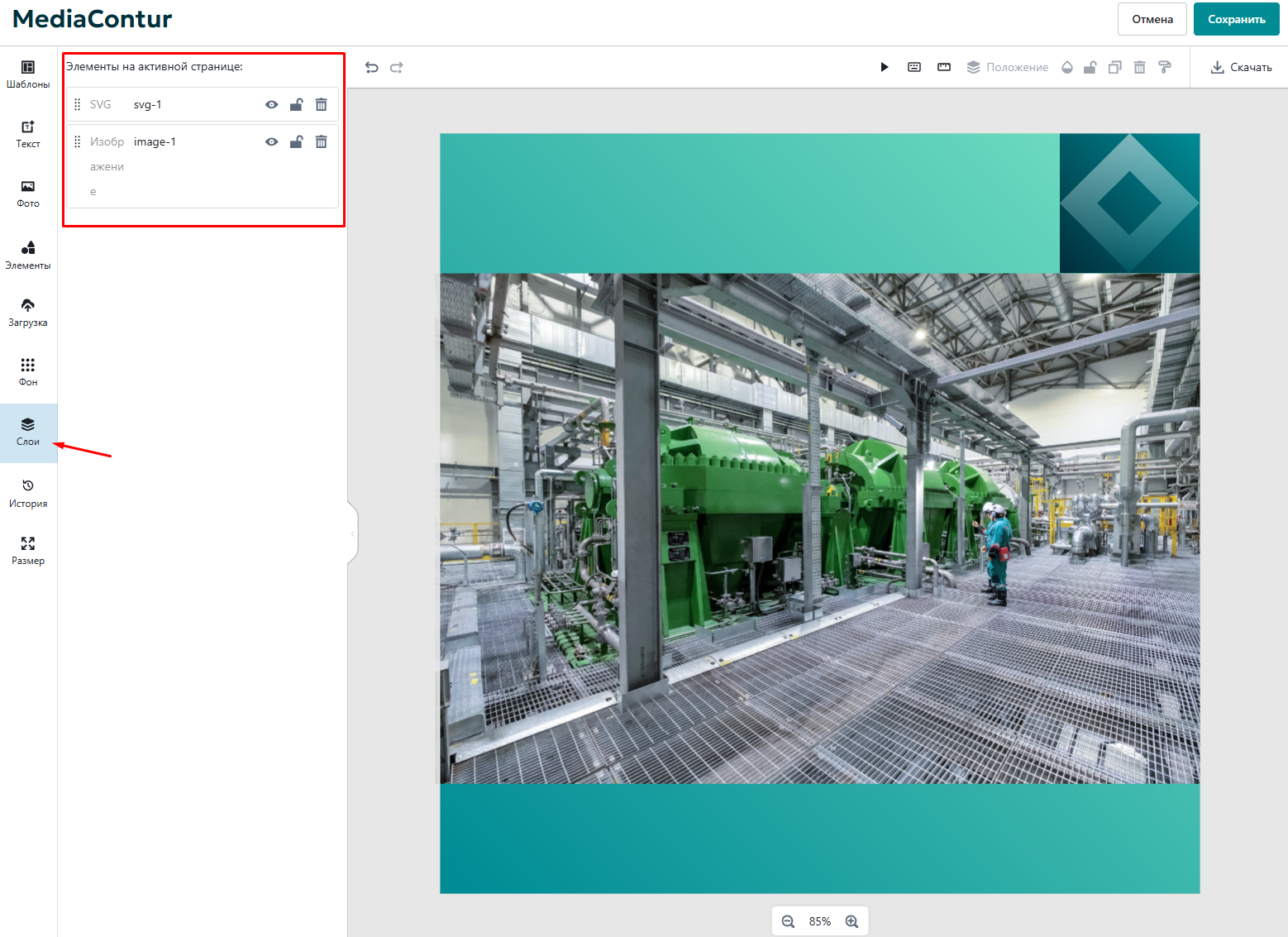
Управление слоями
Нажмите Слои на левой панели. Откроется список всех элементов активной страницы — изображений, SVG-объектов, текстовых блоков и др. Каждый элемент в списке отображается с именем (например, svg-1, image-1) и тремя кнопками управления:
Глаз — скрыть или показать элемент на холсте. Замок — заблокировать элемент, чтобы исключить случайное редактирование. Корзина — удалить элемент.
Чтобы изменить порядок наложения, перетащите элемент вверх или вниз по списку. Выделенный в списке элемент подсвечивается на холсте — это удобно при работе с перекрывающимися объектами.
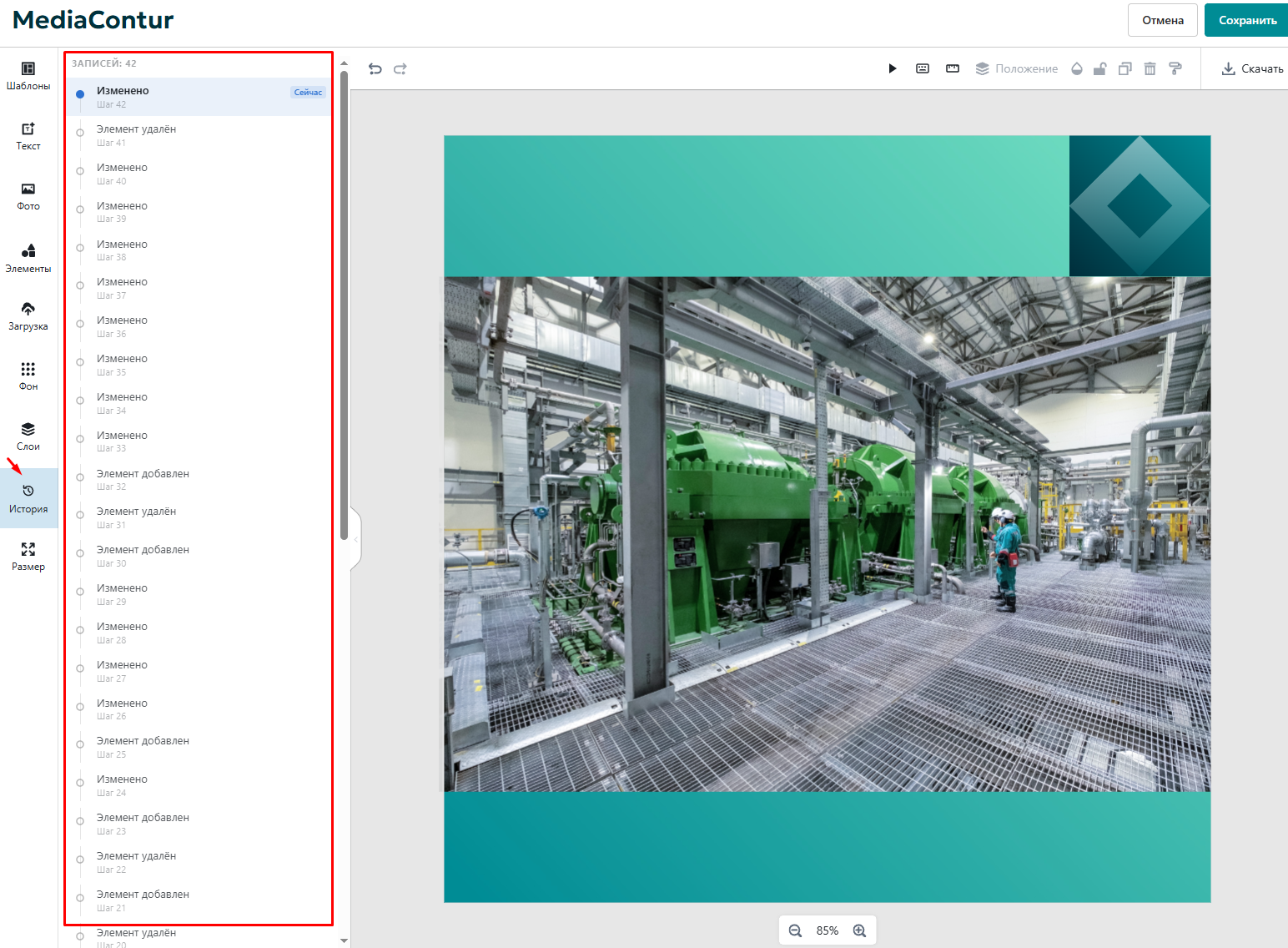
История изменений
Нажмите История, чтобы просмотреть список всех выполненных действий. При необходимости выберите любое из предыдущих состояний, чтобы откатить изменения.
Настройка размера холстапше
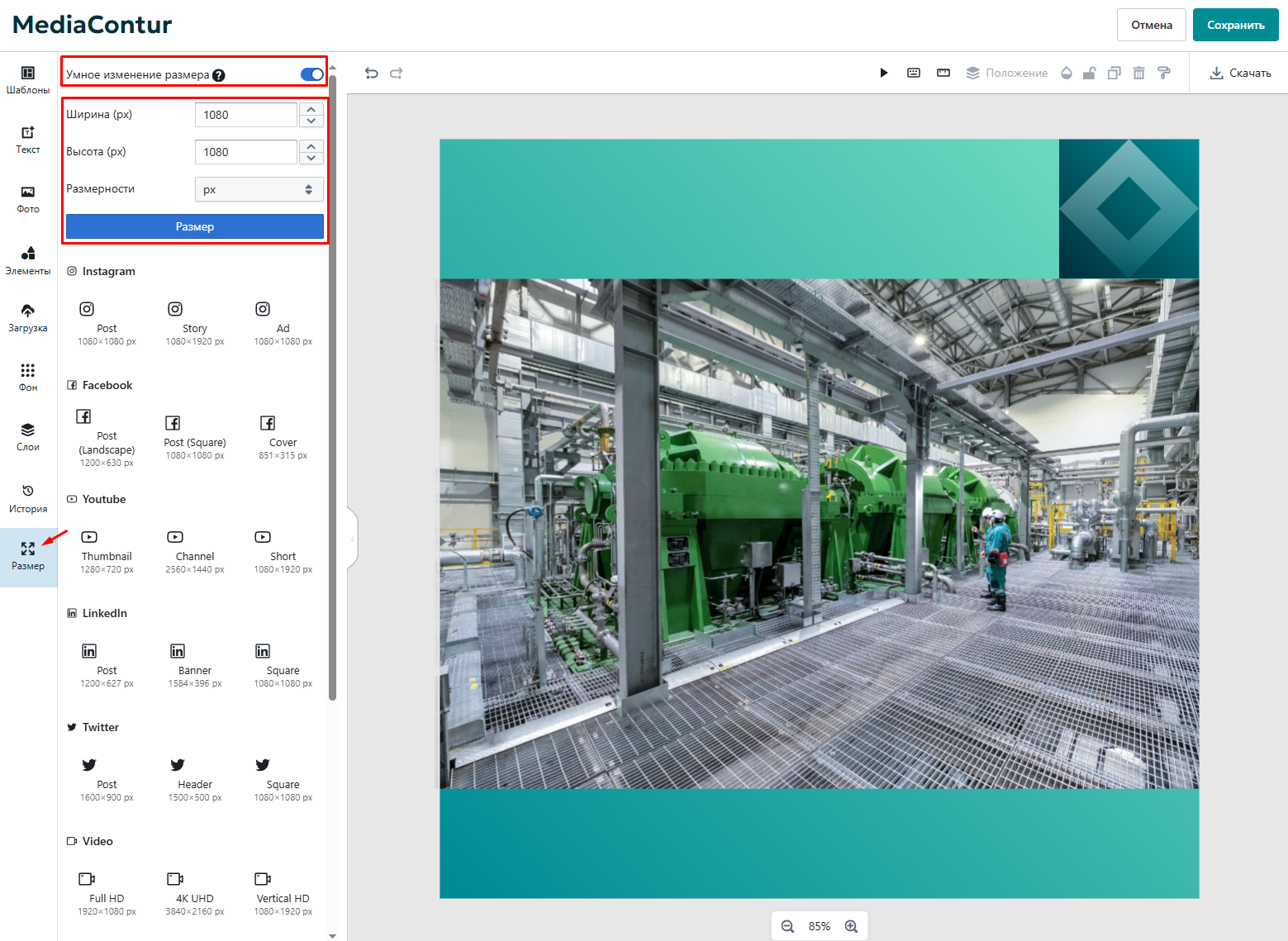
Нажмите Размер на левой панели. Откроется панель с параметрами холста.
Ручная настройка: укажите нужные значения в полях Ширина (px) и Высота (px), выберите единицы измерения в поле Размерности и нажмите кнопку Размер для применения.
Умное изменение размера — переключатель в верхней части панели. При включении все элементы на холсте автоматически масштабируются пропорционально новым размерам.
Сохранение и скачивание
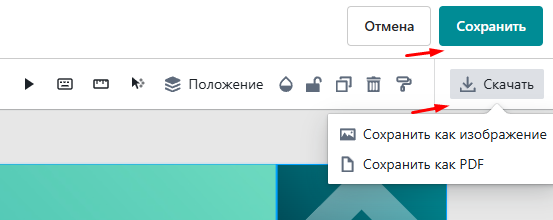
По завершении редактирования нажмите в правом верхнем углу:
Сохранить (верхний правый угол) — чтобы сохранить обложку в проекте. Скачать (правый край верхней панели) — чтобы экспортировать обложку. Доступны два формата:
- Сохранить как изображение — экспорт в графический формат (PNG/JPG).
- Сохранить как PDF — экспорт в формат PDF.