Работа с контентом
В этом разделе вы создадите проект и подготовите публикации.
Создание проекта
- Нажмите Новый проект.

- Укажите название проекта, выберите "Часовой пояс" и нажмите Создать.

Удаление проекта
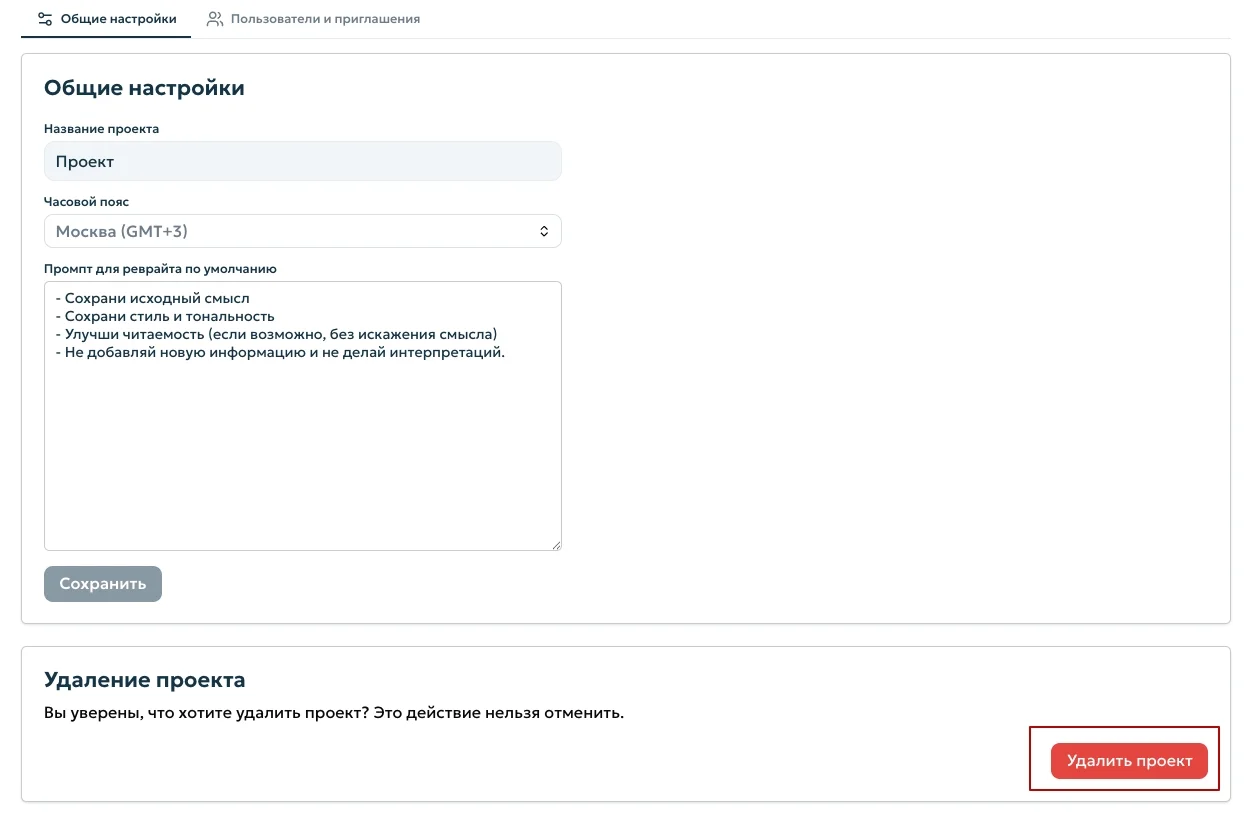
В настройках проекта, на вкладке Общие настройки, добавлен блок Удаление проекта, позволяющий администратору полностью удалить проект.
- В блоке Удаление проекта нужно нажать кнопку Удалить проект.
-
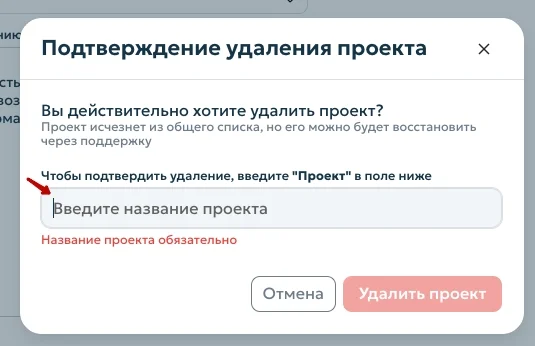
Открывается окно Подтверждение удаления проекта с предупреждением:
Вы действительно хотите удалить проект? Проект исчезнет из общего списка, но его можно будет восстановить через поддержку.
Для подтверждения необходимо ввести точное название проекта в поле ввода. Если поле оставить пустым, появляется ошибка Название проекта обязательно, и удаление не выполняется.
Кнопка Удалить проект в окне неактивна, пока название не введено корректно.
- После успешного подтверждения появляется уведомление Проект успешно удален, и пользователь возвращается к списку рабочих пространств.

Фильтр новостной ленты
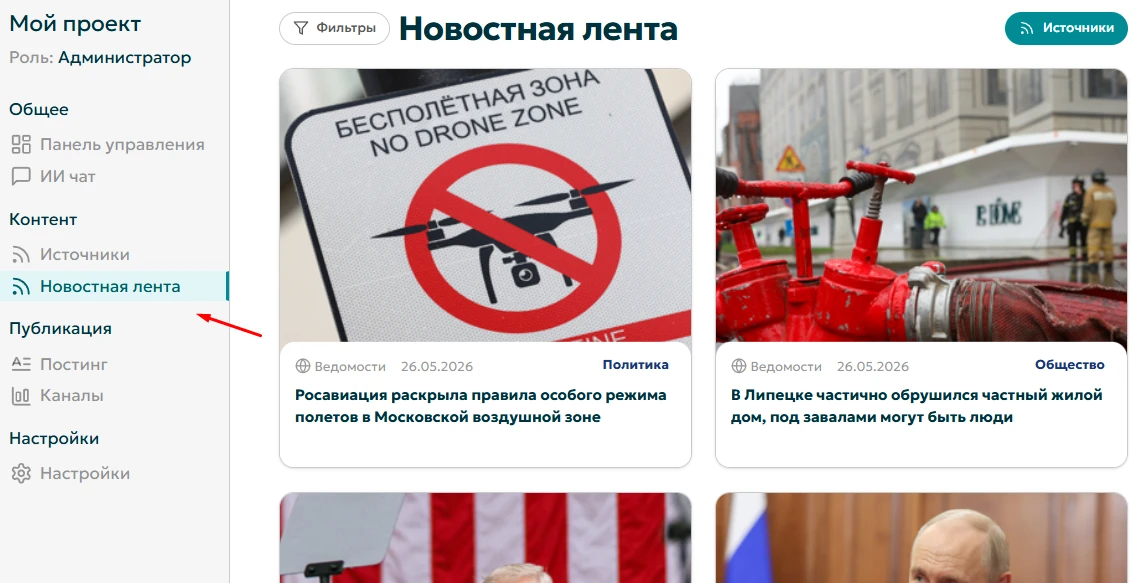
Фильтры расположены в верхней части страницы Новостная лента и открывает боковую панель с настройками отображения новостей.
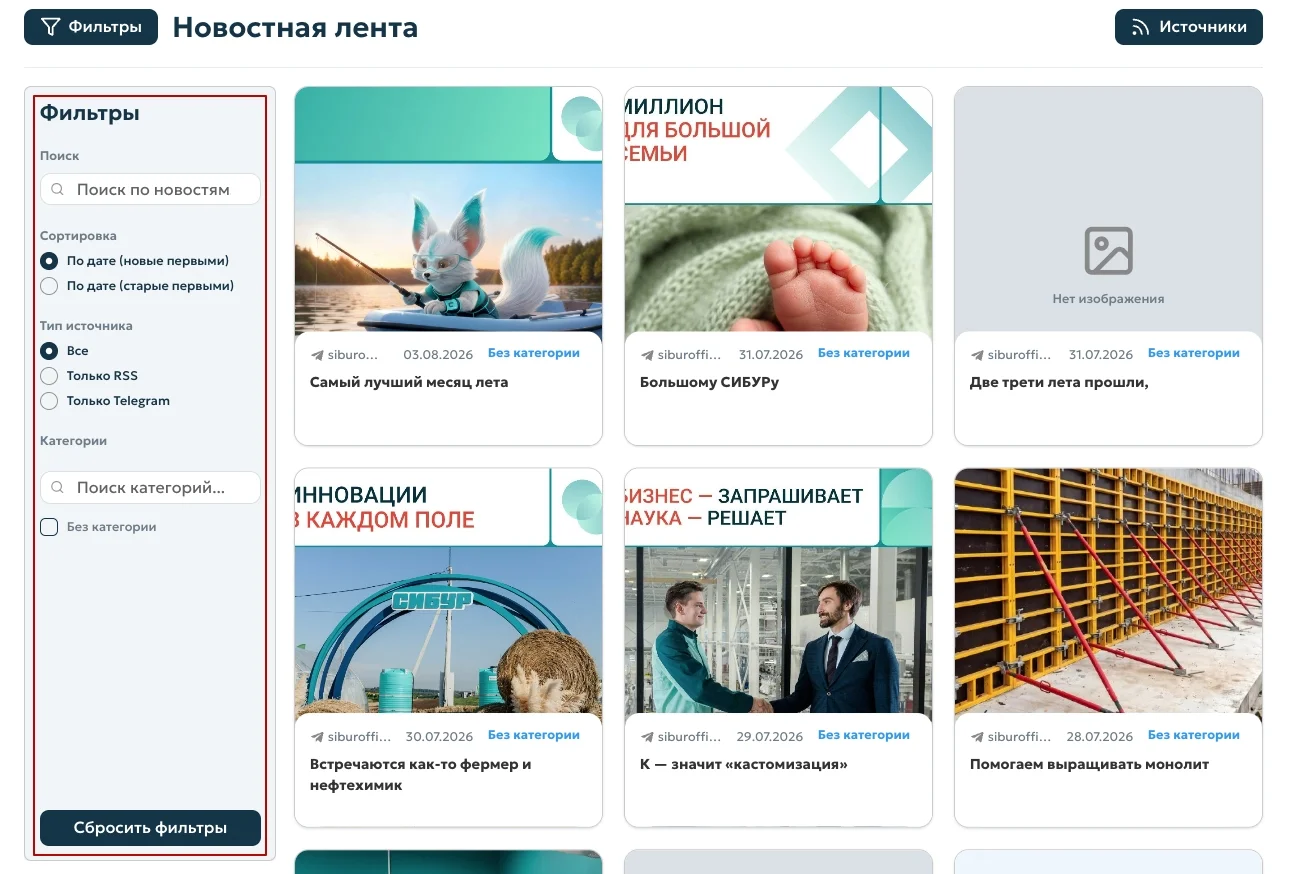
Поиск
Поле Поиск по новостям позволяет найти нужные материалы по ключевым словам, содержащимся в тексте или заголовке новости.
Сортировка
Определяет порядок вывода новостей в ленте:
- По дате (новые первыми) — сначала отображаются последние опубликованные новости (выбрано по умолчанию);
- По дате (старые первыми) — сначала отображаются самые ранние новости.
Тип источника
Фильтр по типу источника, из которого получена новость:
- Все — отображаются новости из всех источников (по умолчанию);
- Только RSS — только новости, полученные из RSS-каналов;
- Только Telegram — только новости из Telegram-каналов.
Категории
Позволяет отфильтровать новости по тематическим категориям:
- Поиск категорий… — быстрый поиск нужной категории по названию;
- Без категории — отображает только те новости, которым не присвоена ни одна категория.
Создание поста
- В панели управления откройте раздел Постинг.
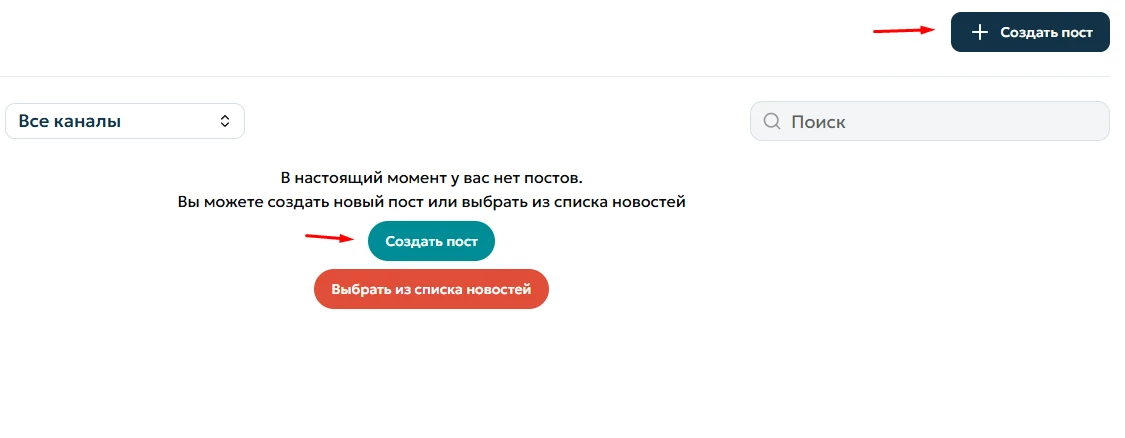
- Нажмите Создать пост.
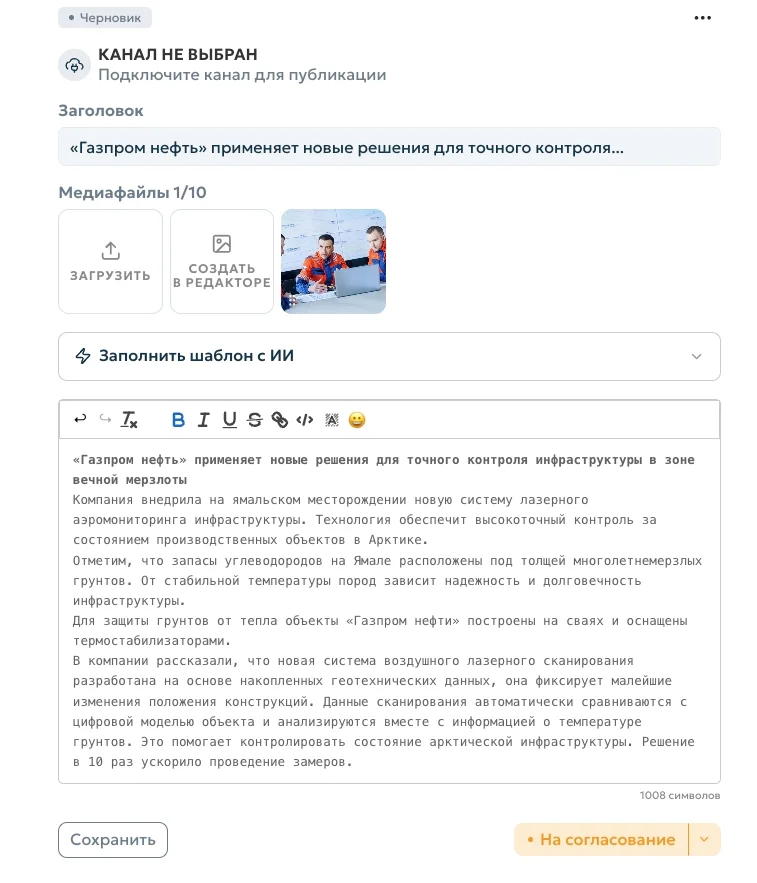
- Заполните форму текстового поста
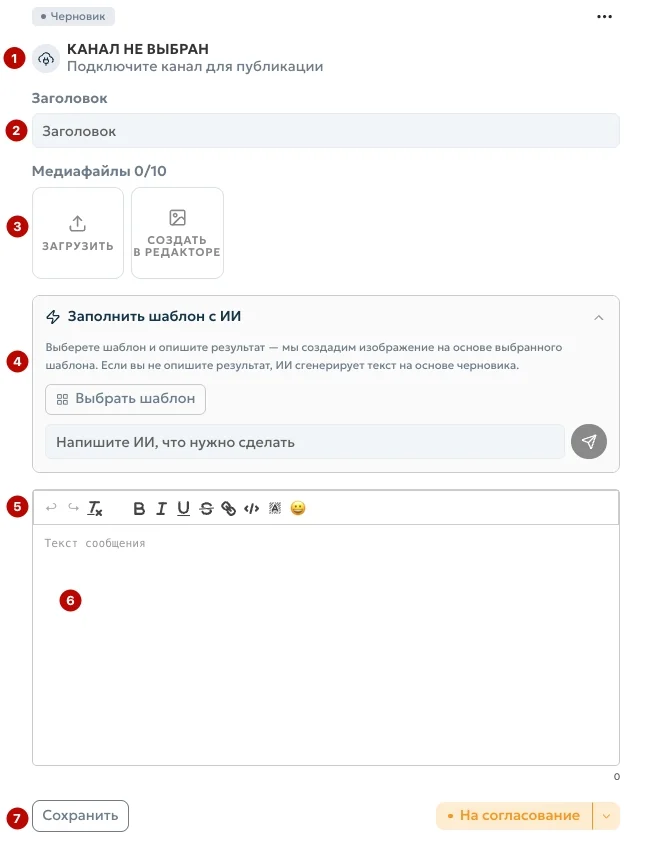
Форма создания поста состоит из следующих блоков:
- Канал назначения;
- Заголовок;
- Медиафайлы;
- Панель «Заполнить шаблон с ИИ»;
- Текстовый редактор с панелью форматирования;
- Настройка превью ссылки;
- Кнопки сохранения/Статус согласования.
- Выберите канал для подключения
Выберите канал из добавленных ранее, либо Добавить новый канал.
- Введите заголовок
Кликните на поле Заголовок и напишите название публикации.
- Добавьте медиафайлы
-
Загрузить - прикрепить файл
-
Создать в редакторе - сделать изображение прямо в интерфейсе.
Счётчик рядом с надписью «Медиафайлы» (например, 3/10) показывает, сколько файлов уже прикреплено из максимально доступных.
Изменение порядка медиафайлов:
В разделе Медиафайлы можно изменить порядок отображения файлов в публикации.
- Наведите курсор на нужное изображение в списке медиафайлов.
- Зажмите значок перетаскивания (появляется в правом нижнем углу превью с подсказкой «Перетащить»).
- Перетащите файл на нужную позицию в ряду.
- Заполните шаблон с ИИ
Раскройте блок Заполнить шаблон с ИИ, нажав на него. В нём два действия:
- Нажмите Выбрать шаблон, чтобы выбрать готовый шаблон для публикации. ИИ создаст изображение на основе выбранного шаблона.
- В поле Напишите ИИ, что нужно сделать опишите желаемый результат и нажмите кнопку отправки. Если оставить поле пустым, ИИ сгенерирует текст самостоятельно на основе черновика.
- Напишите текст сообщения:
Кликните в поле Текст сообщения и введите текст. Лимит — 4000 символов (счётчик отображается внизу справа).
- Отформатируйте текст
Используйте панель форматирования над полем текста:
| Кнопка | Действие |
|---|---|
| ↩ | Отменить |
| ↪ | Повторить |
| Tx | Очистить форматирование |
| B | Жирный |
| I | Курсив |
| U | Подчёркивание |
| Зачёркивание | |
| 🔗 | Ссылка |
<> | Код |
| ✨ | «спойлер» — скрытый текст |
| 😊 | Эмодзи |
При выделении фрагмента текста появляется контекстное меню с командами форматирования:
- Жирный (
Cmd+B) - Курсив (
Cmd+I) - Зачёркнутый
- Моноширинный
- Ссылка (
Cmd+K) - Спойлер
- Отменить (
Cmd+Z) / Повторить (Cmd+Shift+Z) - Очистить форматирование
- Сохраните результат
Нажмите кнопку Сохранить в левом нижнем углу, чтобы сохранить публикацию.
Видео в постах
В редакторе поста можно прикрепить видео и опубликовать пост с роликом в Telegram и MAX.
Как добавить видео в пост
- Откройте пост в редакторе. В блоке «Медиафайлы» нажмите «Загрузить» и выберите видеофайл.
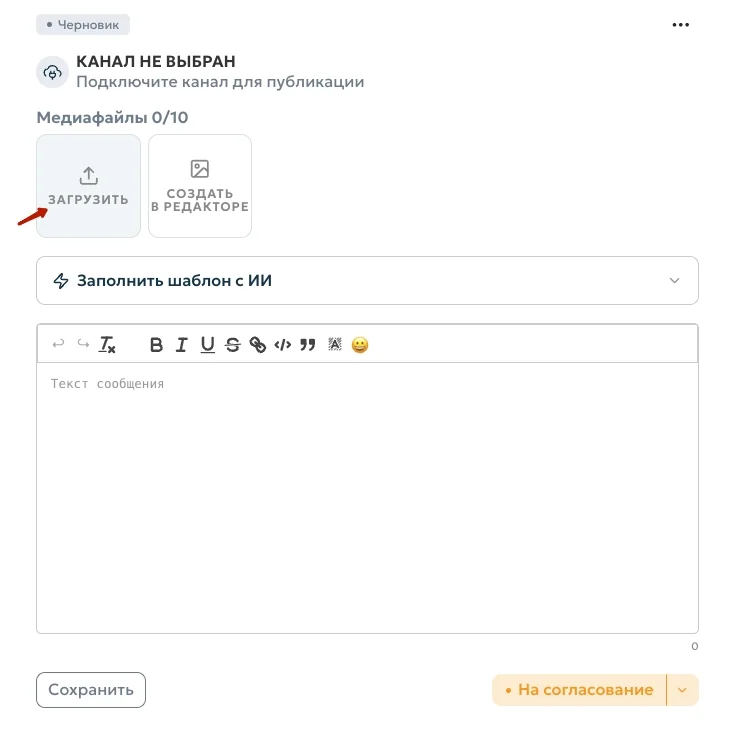
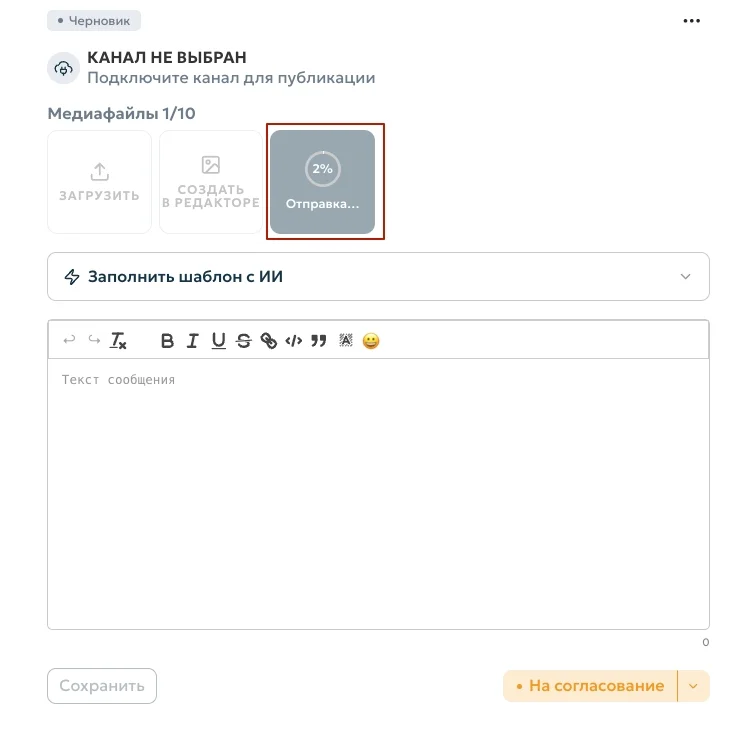
- Дождитесь окончания загрузки. Во время отправки на превью видео отображается индикатор выполнения со статусом «Отправка…».
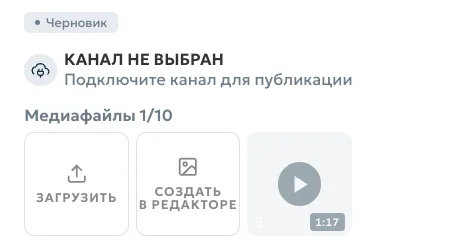
- После загрузки в блоке «Медиафайлы» появится превью ролика с указанием длительности.
Управление видео в посте
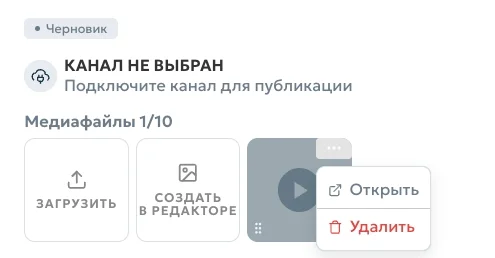
Чтобы открыть меню действий, нажмите «⋯» на превью видео:
- Открыть — просмотреть видео;
- Удалить — убрать видео из вложений.
Рекомендуемые параметры видео
| Параметр | Telegram | MAX |
|---|---|---|
| Максимальный размер | до 2 ГБ | до 250 МБ |
| Формат | mp4 | mp4 |
Важно: если размер ролика превышает лимит, обработка видео займёт больше времени, а качество станет хуже. Чтобы этого избежать, сжимайте видео до публикации.
Ограничения
Публикация видео во ВКонтакте недоступна. Если в посте есть видео и выбран канал ВКонтакте, появится сообщение «Публикация видео в ВК недоступна». Выберите другой канал или удалите видео из вложений.

Копирование поста из новостей с видео
Если новость в ленте уже содержит ролик, вы можете создать из неё черновик. Видео скопируется в черновик вместе с материалом.
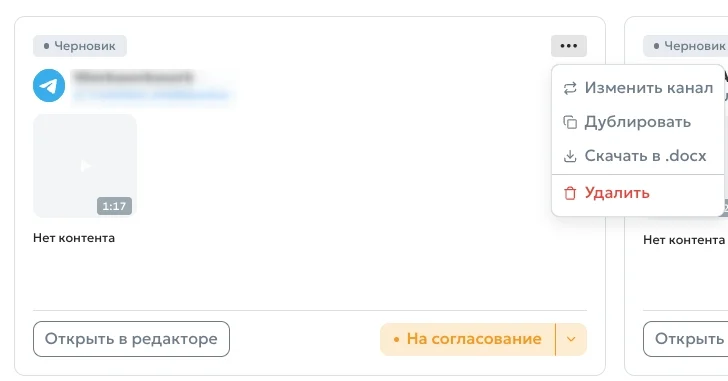
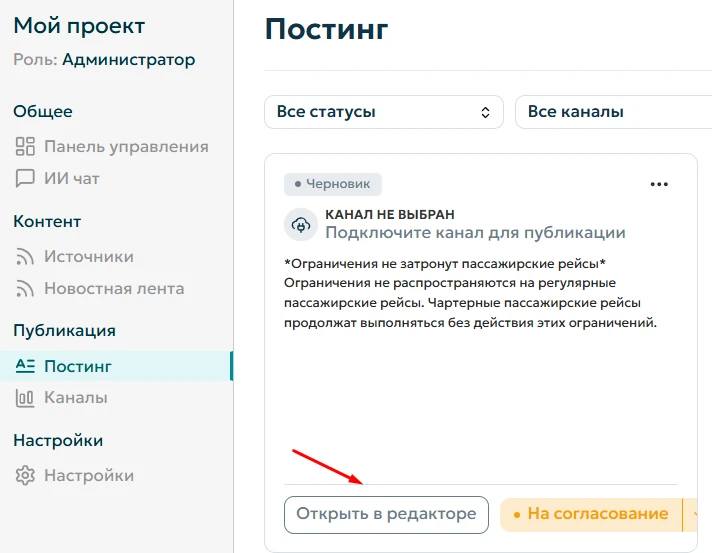
Черновик отображается в списке постов вместе с превью видео. Чтобы продолжить работу, нажмите «Открыть в редакторе». Меню «⋯» в карточке содержит действия:
- Изменить канал
- Дублировать
- Скачать в .docx
- Удалить
Публикация поста
Планирование публикации
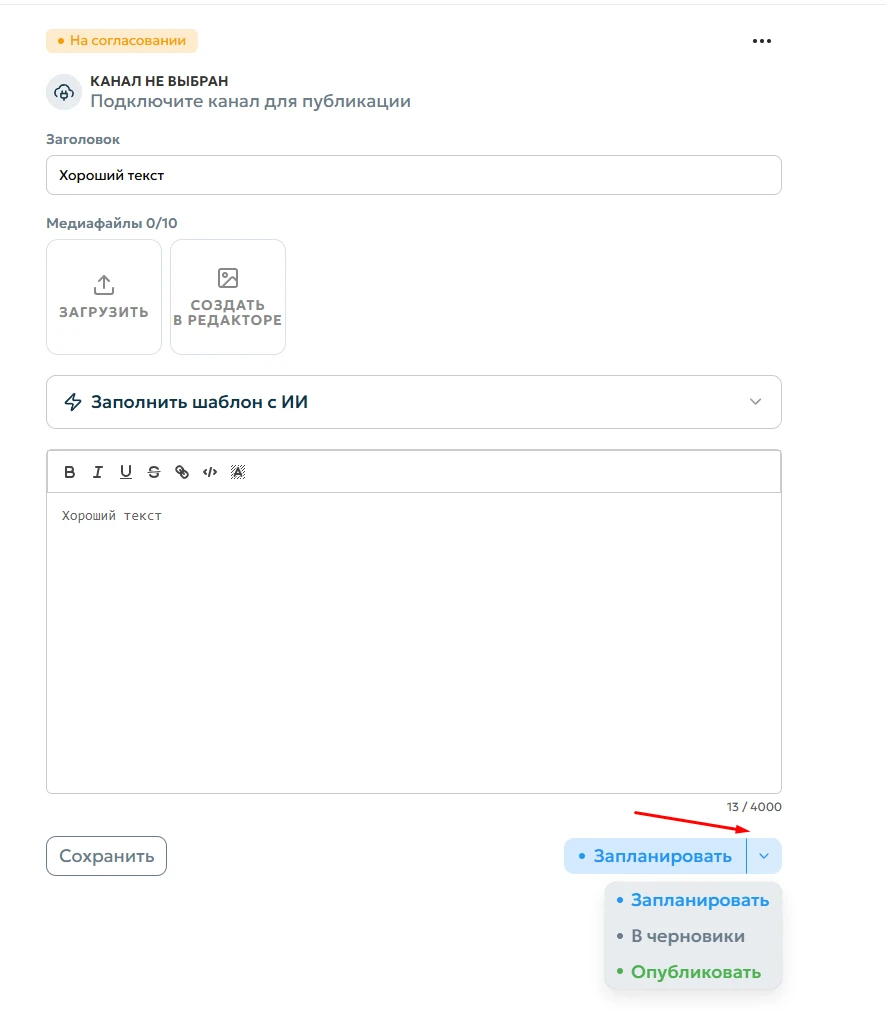
Нажмите стрелку рядом с кнопкой На согласование, чтобы открыть меню вариантов:
-
На согласование — отправить публикацию на проверку перед публикацией.
-
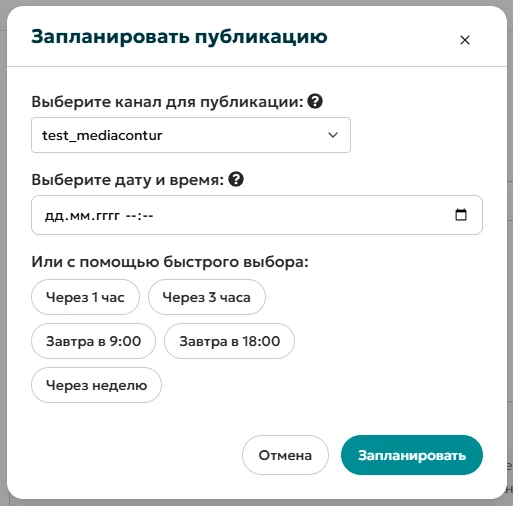
Запланировать — выбрать канал, назначить дату и время автоматической публикации.
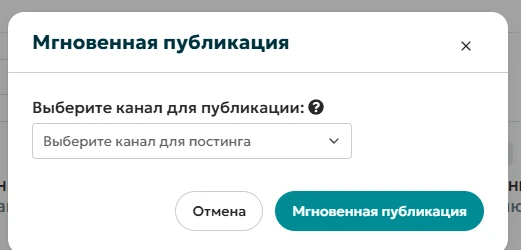
- Опубликовать — опубликовать немедленно.
Фильтрация постов
В разделе «Постинг» отображается список всех постов. Для удобной навигации доступны два фильтра:
- Статус поста:
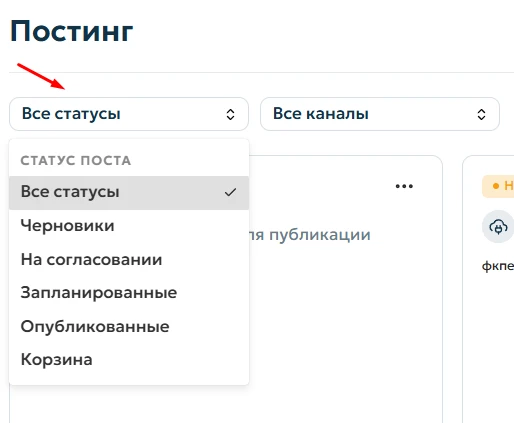
- Все статусы — показывает все посты независимо от статуса.
- Черновики — посты, сохранённые, но ещё не отправленные.
- На согласовании — посты, ожидающие проверки.
- Запланированные — посты с назначенной датой и временем публикации.
- Опубликованные — уже опубликованные посты.
- Корзина — удалённые посты.
- Канал публикации:
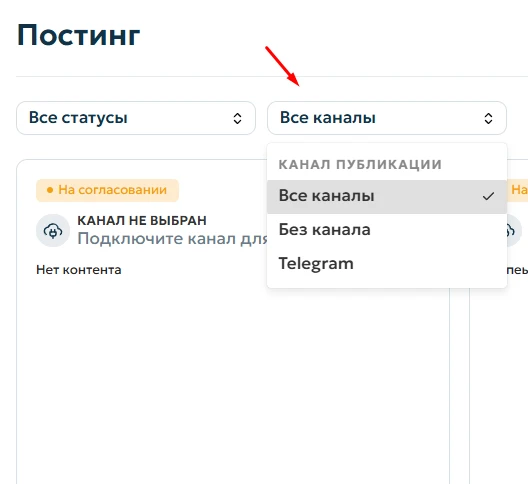
- Все каналы — посты из всех подключённых каналов.
- Без канала — посты, к которым не привязан ни один канал.
- Telegram — посты, привязанные к каналу в Telegram.
Создание поста на основе источника
- В панели управления откройте раздел Новостная лента
- Выберите нужную новость из новостной ленты.
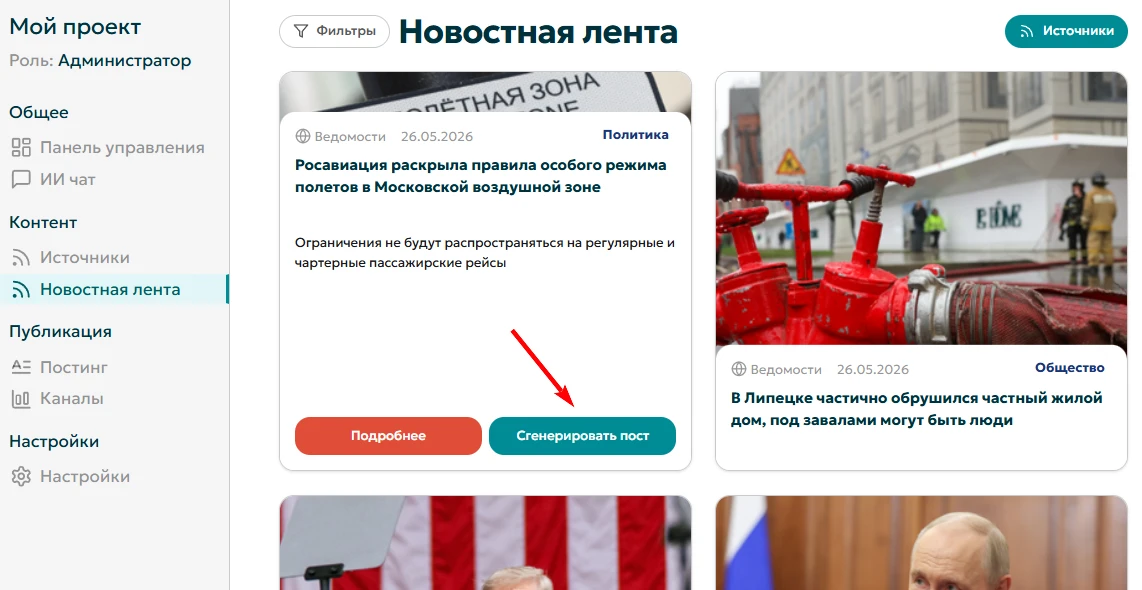
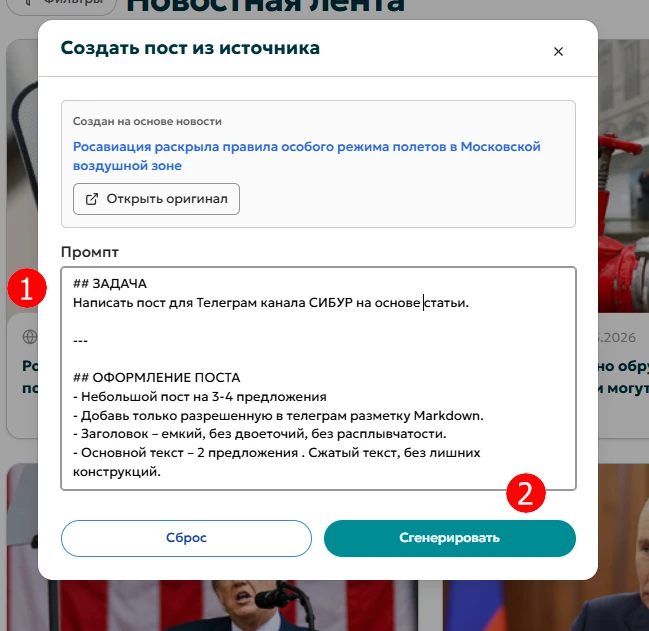
- Добавьте нужный промт (1) и нажмите Сгенерировать (2).
- При успешной генерации появятся уведомления:


- В разделе Постинг появится пост, которые далее можно редактировать и публиковать.
Просмотр полной новости
Чтобы увидеть новость целиком, нажмите Подробнее на карточке в ленте.
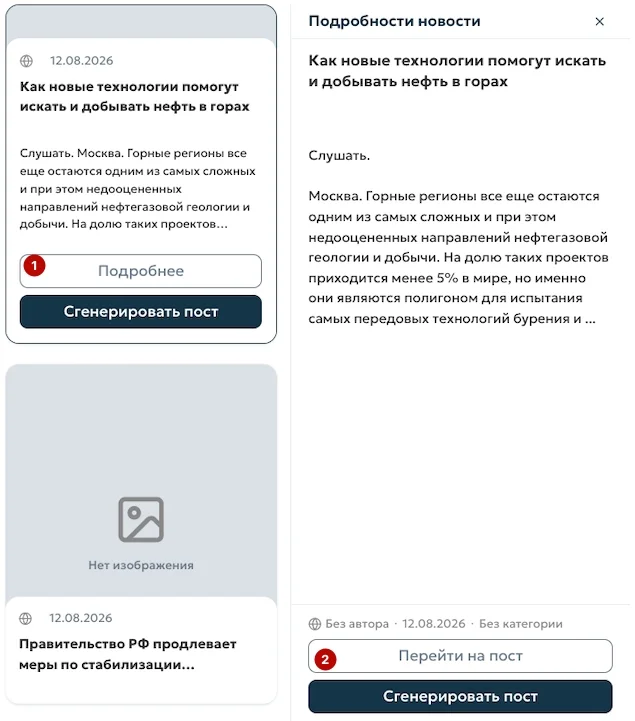
Справа откроется панель с подробностями:
- полный текст новости без сокращений;
- изображения из поста, если они есть;
- дата публикации, автор и категория;
- ссылка на оригинал — кнопка Перейти на пост.
Лента при этом остаётся открытой, так что можно вернуться к ней в любой момент. Прямо из панели можно сразу нажать Сгенерировать пост, не возвращаясь в ленту.
На телефоне и планшете панель открывается на весь экран — для возврата к ленте закройте её кнопкой ×.
Режим «Без ИИ» при создании поста из источника
В ленте новостей при создании поста из источника существует режим — «Без ИИ». Он позволяет перенести текст и изображения новости в черновик поста как есть, без обработки нейросетью.
Режим работает по принципу каскада: система создаёт черновик поста на основе оригинальной новости и копирует в него контент без изменений.
Ограничение: видео из источника не копируются. Если в новости было видео, в черновик попадут только текст и изображения.
Как это работает
- Выбор режима «Без ИИ»
В окне «Создать пост из источника» рядом с вкладкой «С помощью ИИ» находится новая вкладка «Без ИИ».
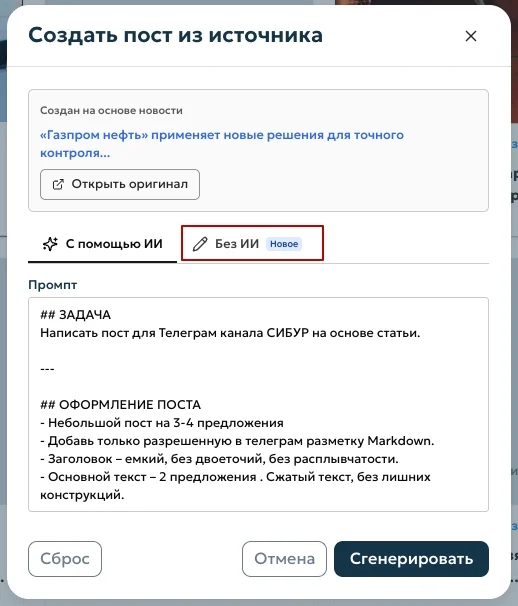
- Подтверждение копирования контента
После перехода на вкладку «Без ИИ» пользователю показывается пояснение:
Копия контента в черновик. Текст и изображения из источника будут скопированы в черновик как есть. После создания откроется редактор поста.
Здесь же выводится предупреждение:
Видео не копируются Видео не копируются при создании каскада. Если в источнике были видео, они не будут добавлены — сохранятся только текст и изображения.
Для запуска процесса нужно нажать кнопку «Создать каскад».
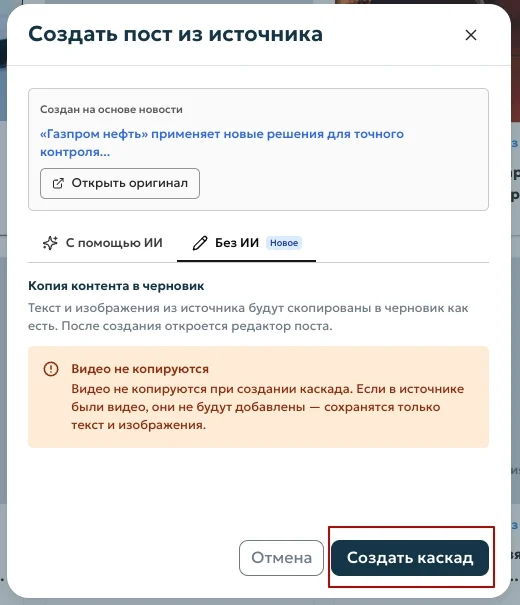
- Постановка в очередь и уведомление о готовности
После нажатия «Создать каскад» появляется уведомление о постановке задачи в очередь:
Каскад поставлен в очередь. В течение нескольких минут вы получите уведомление о результате.
По завершении обработки приходит уведомление:
Ваш пост готов Каскад «"Газпром нефть" применяет новые решения для точного…» готов.
Из уведомления можно сразу перейти к посту (кнопка «Перейти») или сделать это позже.
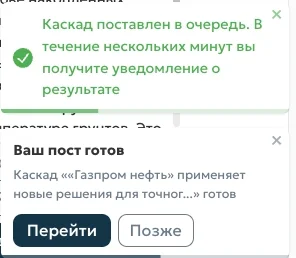
- Черновик в разделе «Постинг»
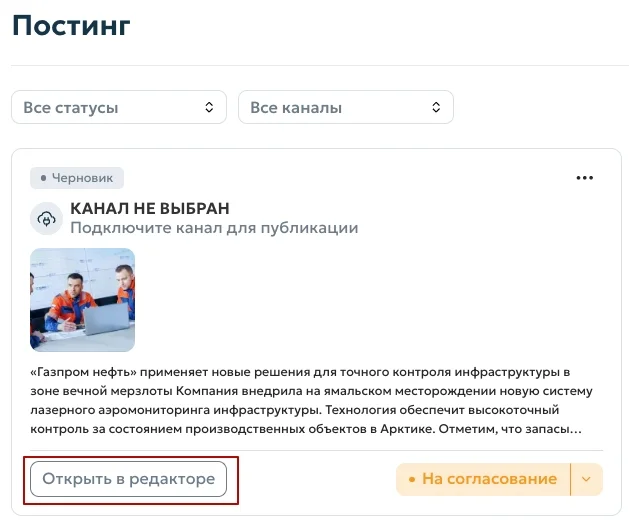
Готовый пост появляется в списке черновиков раздела «Постинг» со статусом «Черновик». В карточке уже отображаются перенесённые заголовок, текст и изображение из источника.
Чтобы продолжить работу с постом, нужно нажать «Открыть в редакторе».
- Результат в редакторе
В редакторе поста видно, что заголовок, текст и изображение перенесены из источника без ИИ-обработки — контент полностью соответствует оригинальной новости.