Генерация обложек для постов
MediaContur позволяет создавать обложки прямо в интерфейсе — с помощью встроенного редактора или ИИ-генерации на основе шаблона.
Как открыть редактор
- Откройте нужный пост в разделе Постинг или создайте новый.
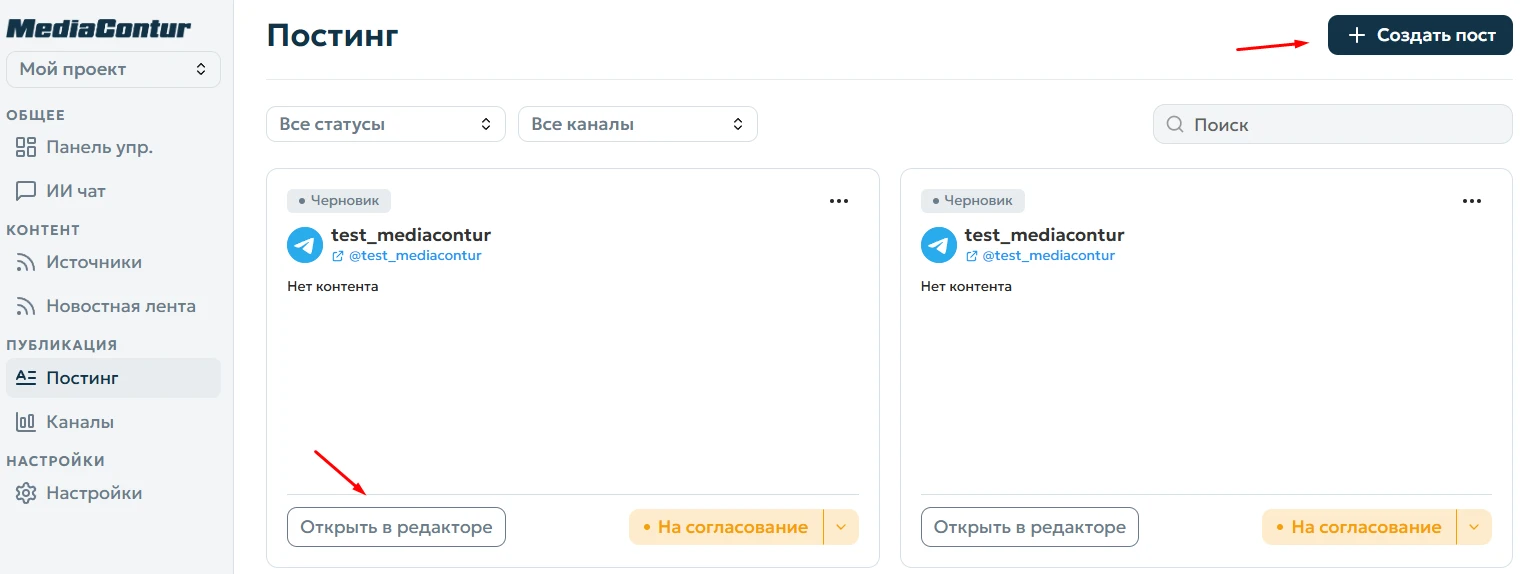
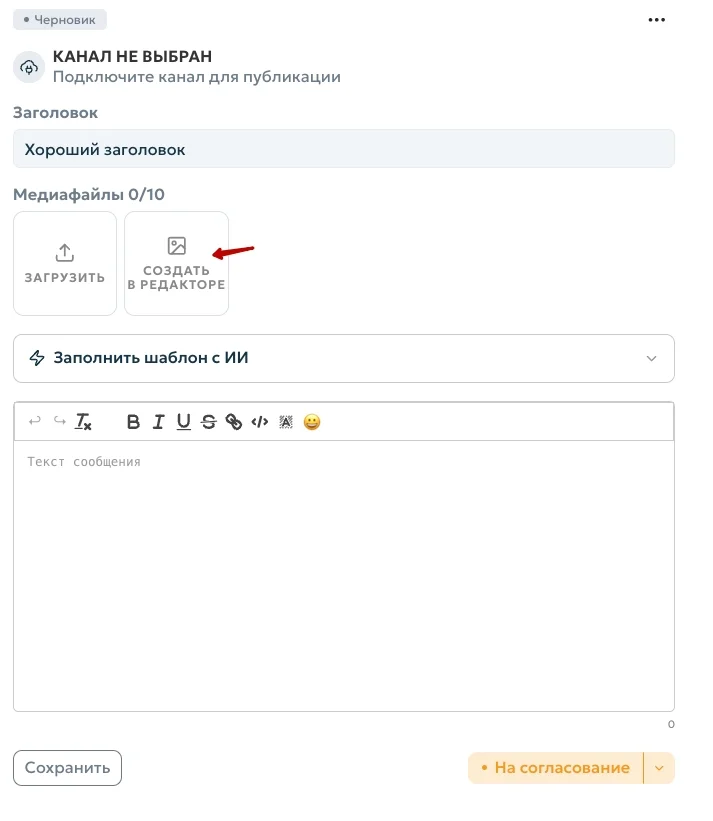
- В блоке Медиафайлы нажмите Создать в редакторе.
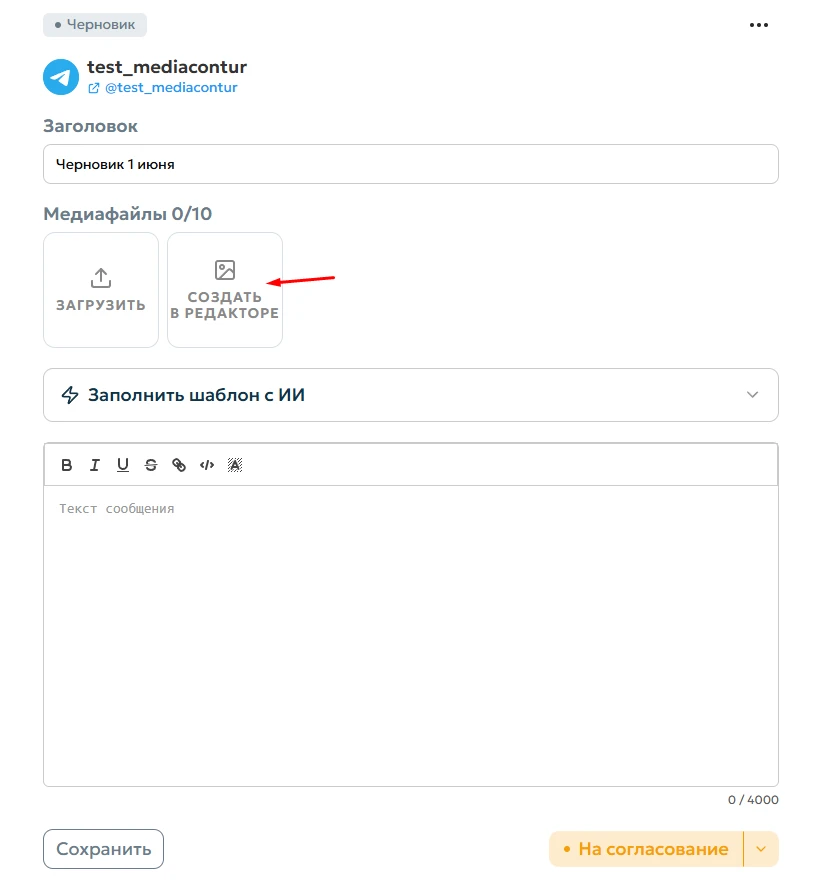
Работа с обложкой
После нажатия на Создать в редакторе откроется редактор обложки. В левой части экрана расположена панель инструментов, в центре — рабочая область (холст).
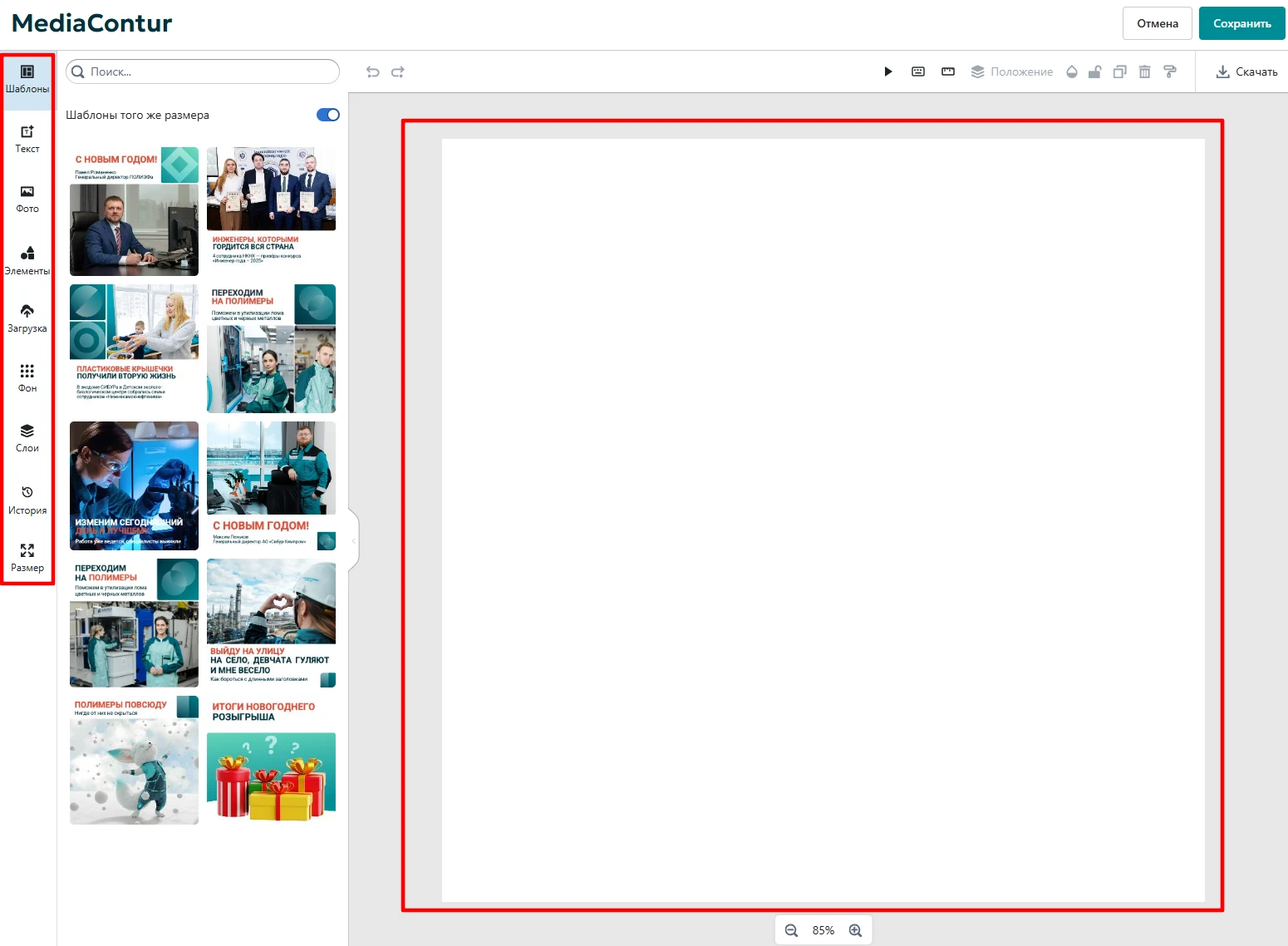
| Инструмент | Описание |
|---|---|
| Шаблоны | Готовый шаблон |
| Текст | Добавить текстовый блок на обложку. Доступны настройки шрифта, размера, цвета, прозрачности, и выравнивания. |
| Фото | Вставить изображение из библиотеки и редактировать. |
| Элементы | Добавить графические элементы: фигуры, иконки, декоративные объекты. |
| Загрузка | Загрузить собственный файл (изображение, логотип и т. д.). |
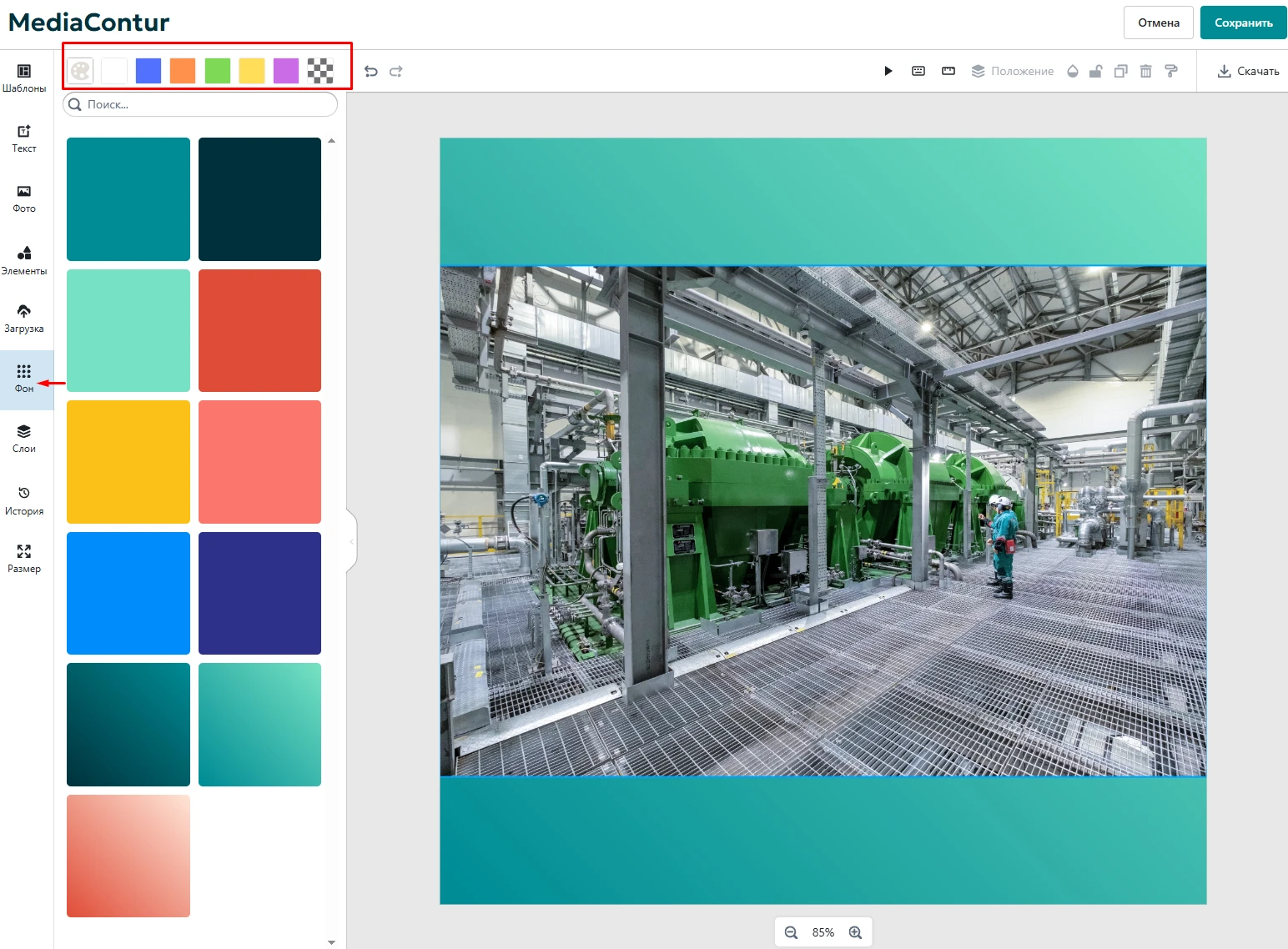
| Фон | Выбрать или изменить фон обложки — цвет, эффекты или. |
| Слои | Управлять порядком и видимостью элементов на обложке. |
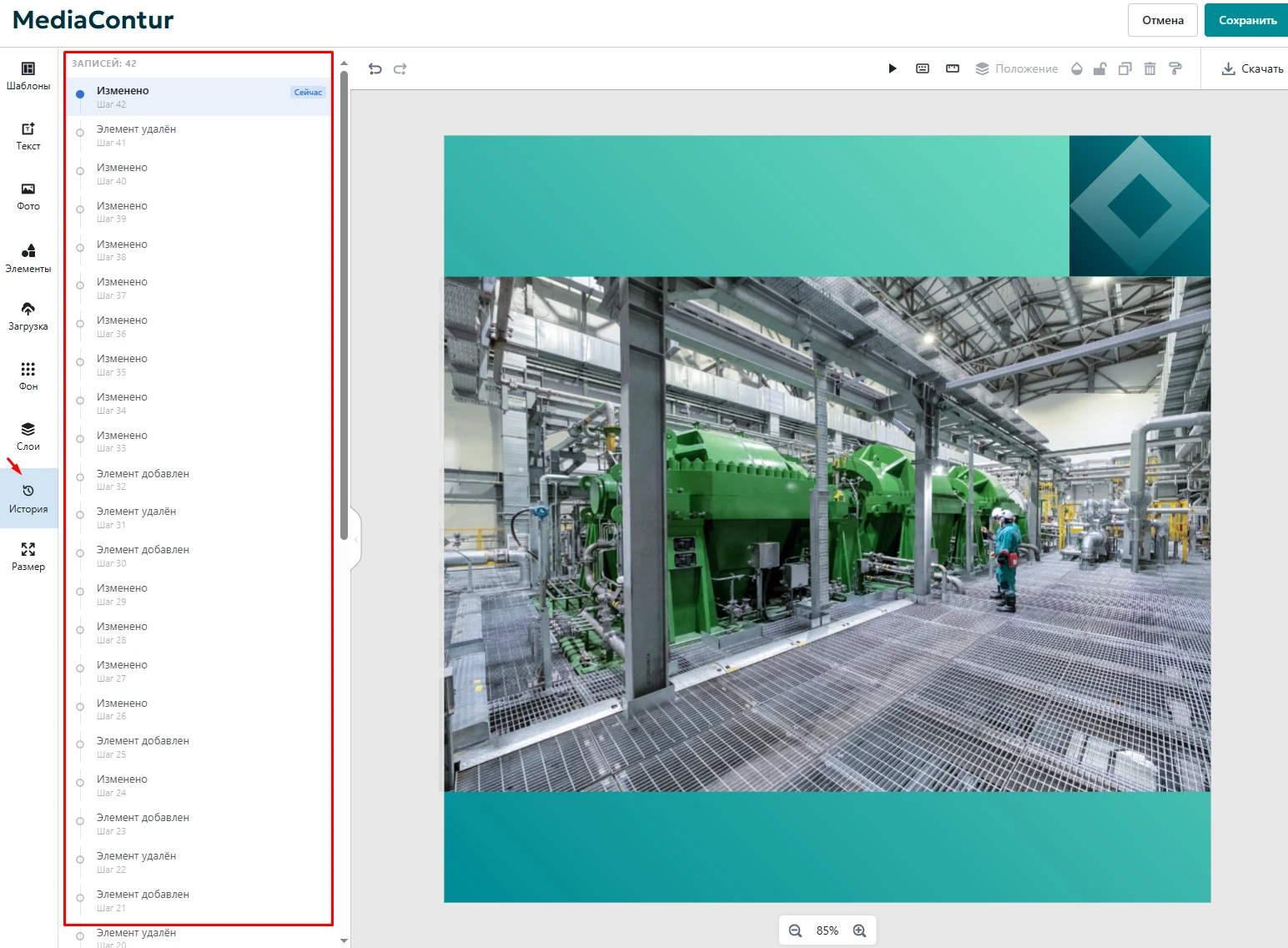
| История | Просмотреть историю изменений и откатиться к предыдущему состоянию. |
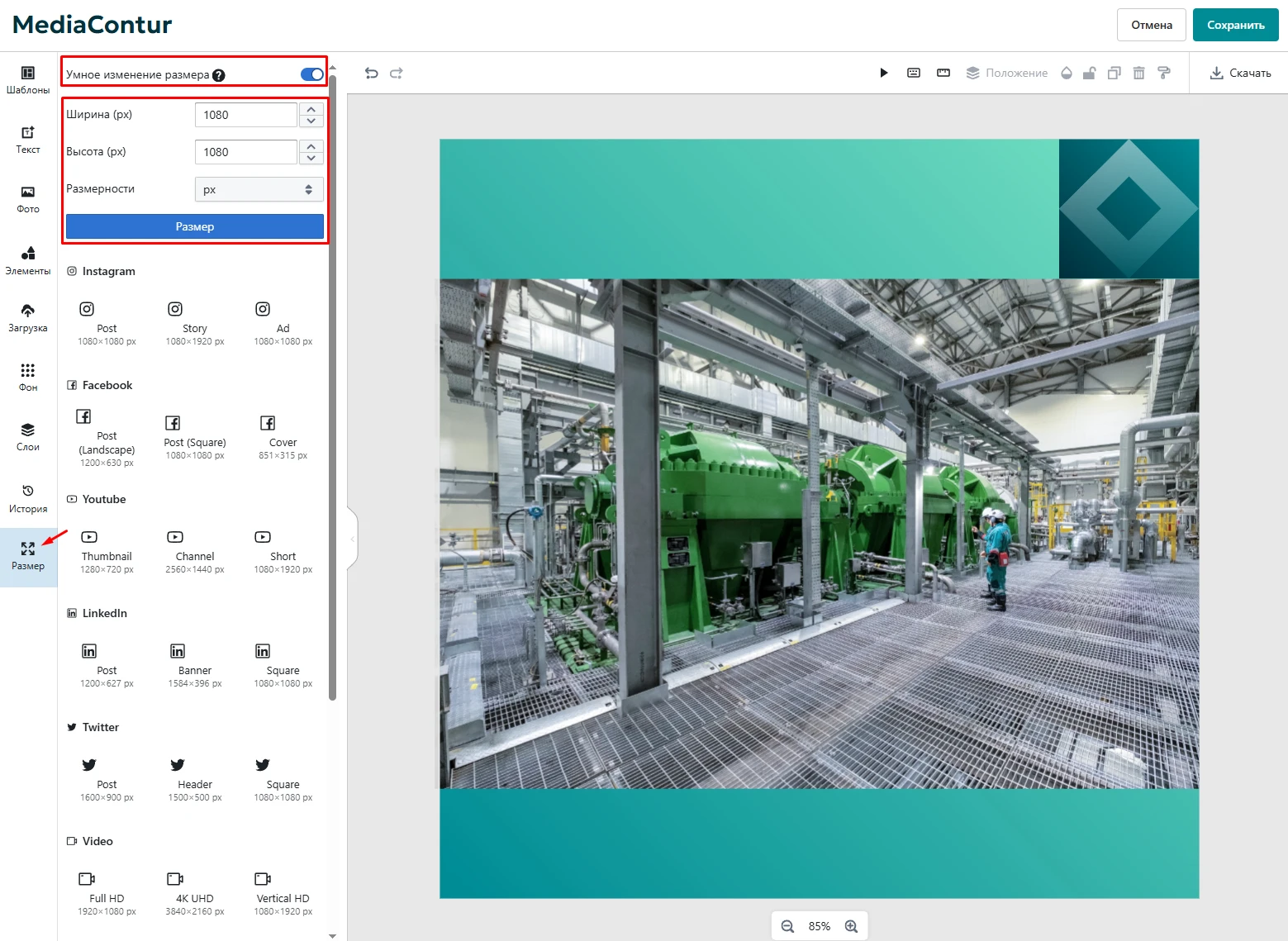
| Размер | Изменить размеры холста под нужный формат публикации. |
Выбор шаблона
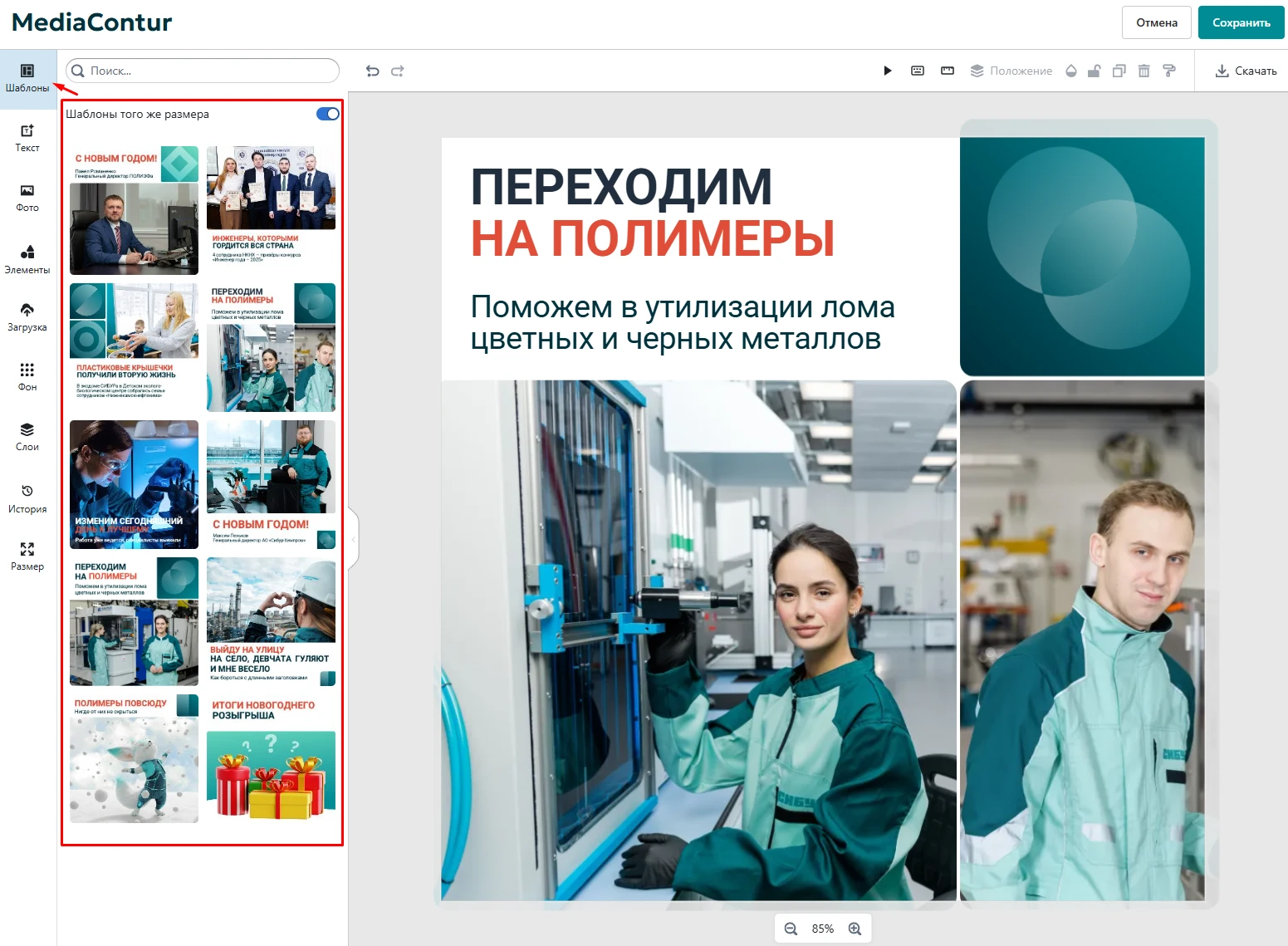
Нажмите Шаблоны на левой панели. Откроется список готовых шаблонов того же размера. Выберите подходящий — он автоматически применится к холсту
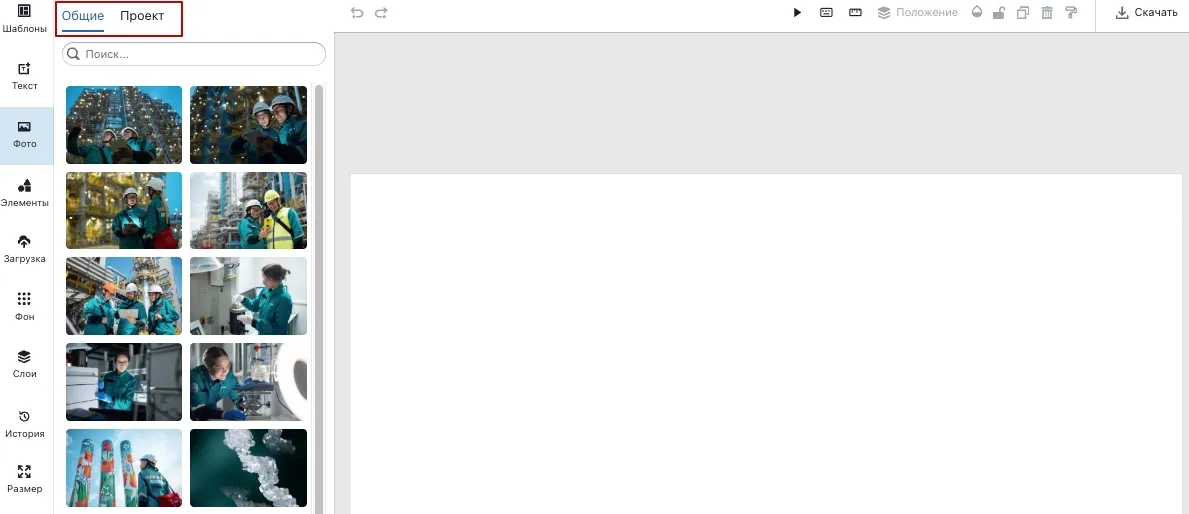
Вкладки Общие и Проект
В разделах Шаблоны и Фото доступны две вкладки:
Общие — системная библиотека изображений и шаблонов, доступная по умолчанию во всех проектах.
Проект — изображения и шаблоны, загруженные вами или другими участниками текущего проекта. Эта вкладка индивидуальна для каждого проекта и не пересекается с материалами других проектов.
Добавление и редактирование текста
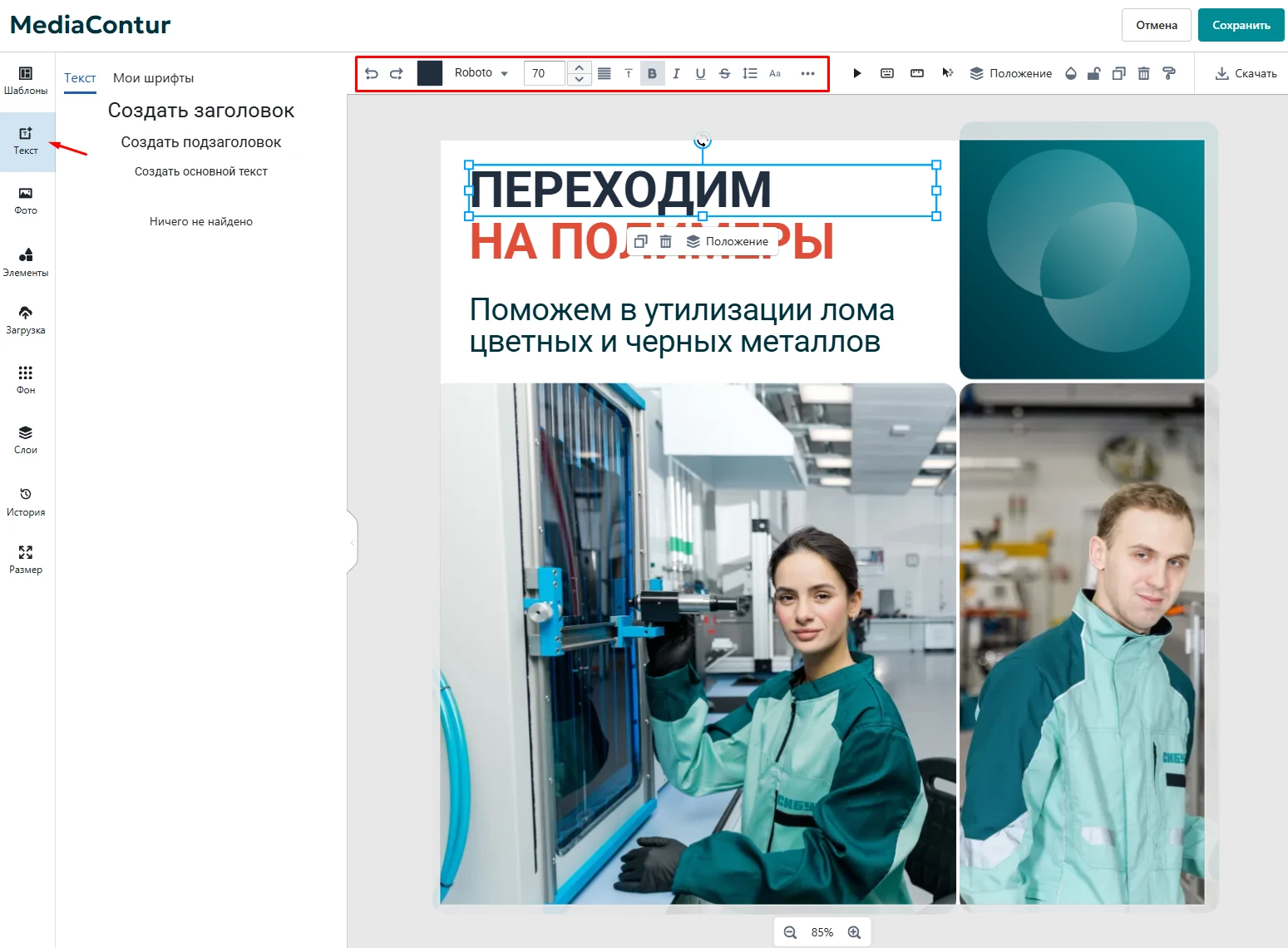
Нажмите Текст, чтобы добавить текстовый блок на обложку.
После добавления блока на верхней панели станут доступны настройки: цвет, шрифт, размер, начертание (жирный, курсив, подчёркнутый), межстрочный и буквенный интервалы, вехрний регистр, прозрачность и выравнивание.
Вставка изображения из библиотеки
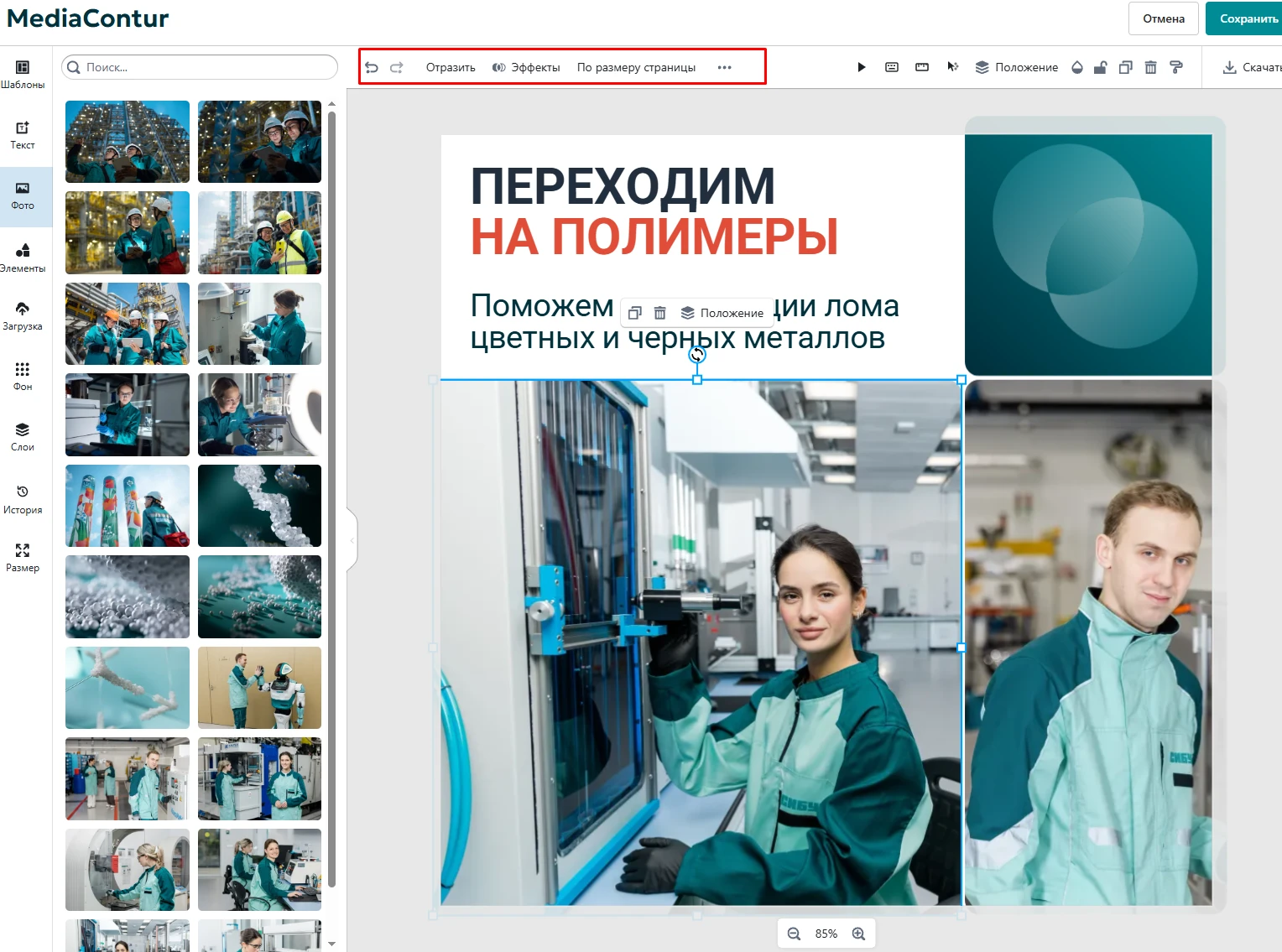
Нажмите Фото, чтобы выбрать изображение из встроенной библиотеки. После вставки изображение можно перемещать, масштабировать и редактировать прямо на холсте. При выделении изображения в верхней панели становятся доступны дополнительные инструменты редактирования:
Отразить — отразить изображение по горизонтали или вертикали.
Эффекты — применить визуальные эффекты к изображению.
По размеру страницы — растянуть изображение на весь холст.
··· (Ещё) — Применить маску — обрезать изображение по заданной форме, Обрезать до нужного размера.
Добавление графических элементов
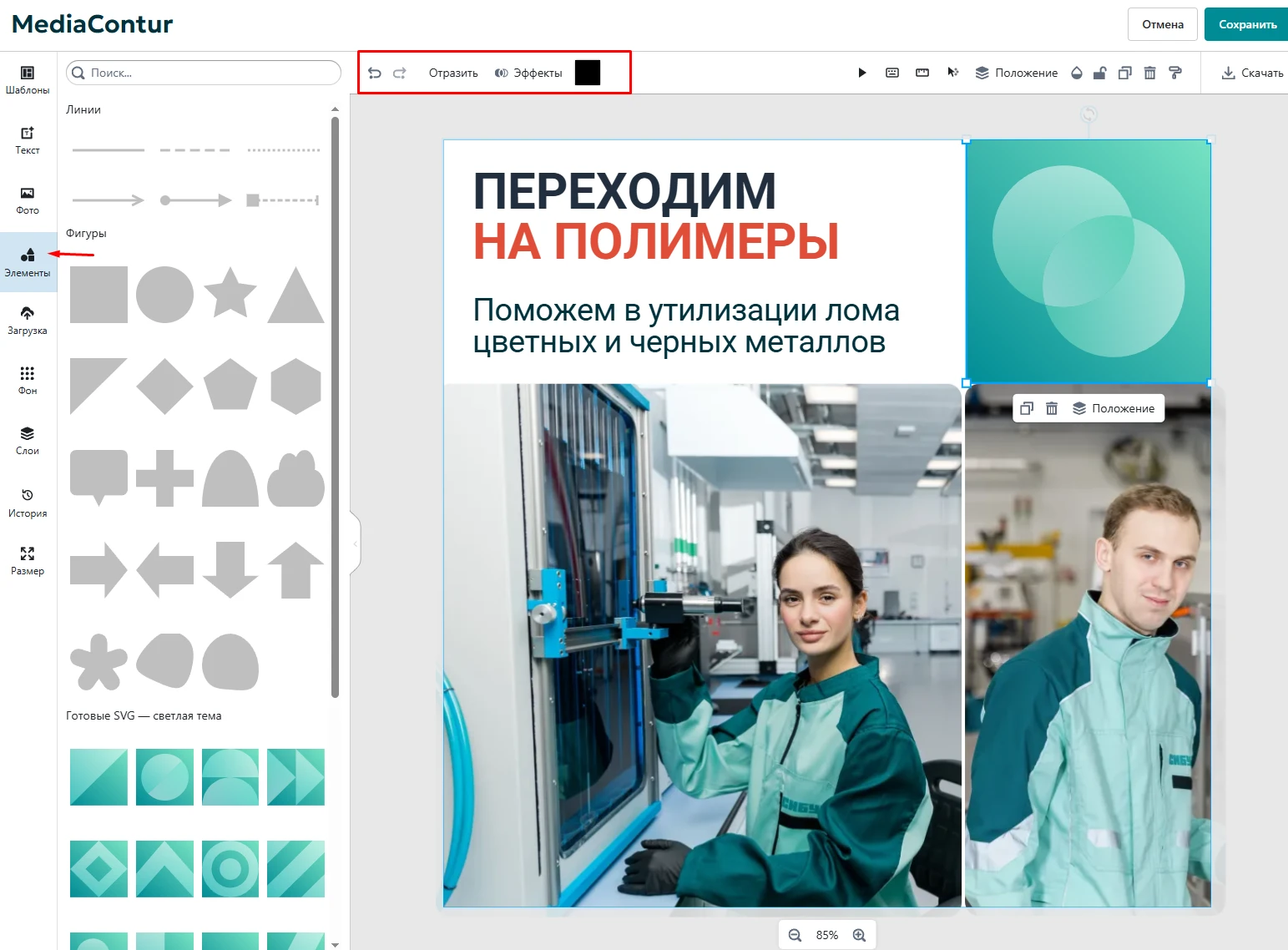
Нажмите Элементы на левой панели. Откроется каталог с несколькими категориями:
Линии — сплошные, пунктирные и точечные линии, а также линии со стрелками и маркерами на концах.
Фигуры — базовые геометрические и декоративные формы: прямоугольники, стрелки, звёзды, облака и др.
Готовые SVG — светлая тема — готовые векторные композиции в светлых тонах.
Готовые SVG — тёмная тема — аналогичные композиции в тёмном оформлении.
Для поиска конкретного элемента воспользуйтесь строкой Поиск в верхней части панели.
Выберите нужный элемент — он добавится на холст. При выделении элемента в верхней панели доступны:
Отразить, Эффекты, Изменение цвета, а также кнопка Положение для точного позиционирования на холсте.
Скругление углов в редакторе изображений
В редакторе изображений для элементов Image и SVG доступна панель Эффекты со следующими настраиваемыми параметрами: режим наложения, размытие, яркость, сепия, оттенки серого, рамка, радиус скругления и тень.
Чтобы скруглить углы элемента:
- Выделите нужный элемент (Image или SVG) на холсте.
- Откройте панель Эффекты.

- Включите переключатель Радиус скругления.
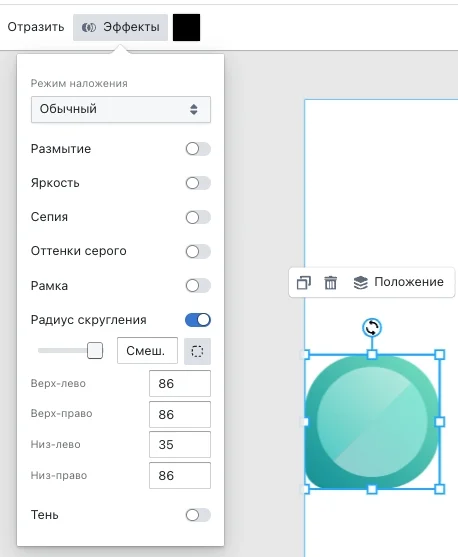
- По умолчанию радиус задаётся одним значением сразу для всех углов — с помощью ползунка или числового поля справа от него.
Раздельное скругление углов
Рядом с общим ползунком расположены два элемента управления:
- кнопка «Смеш.» — переключает режим применения радиуса (единое значение для всех углов / раздельные значения);
- иконка-переключатель — открывает режим настройки углов по отдельности.
При активации раздельного режима под общим ползунком появляются четыре отдельных числовых поля:
| Поле | Угол элемента |
|---|---|
| Верх-лево | верхний левый угол |
| Верх-право | верхний правый угол |
| Низ-лево | нижний левый угол |
| Низ-право | нижний правый угол |
В каждое поле можно ввести собственное значение радиуса. Это позволяет создавать асимметричные формы — например, элемент, скруглённый с трёх сторон и почти прямой с четвёртой (как на примере: Верх-лево = 86, Верх-право = 86, Низ-лево = 35, Низ-право = 86).
Чем выше значение радиуса, тем сильнее скругление угла; при достаточно большом значении форма приближается к эллипсу/кругу.
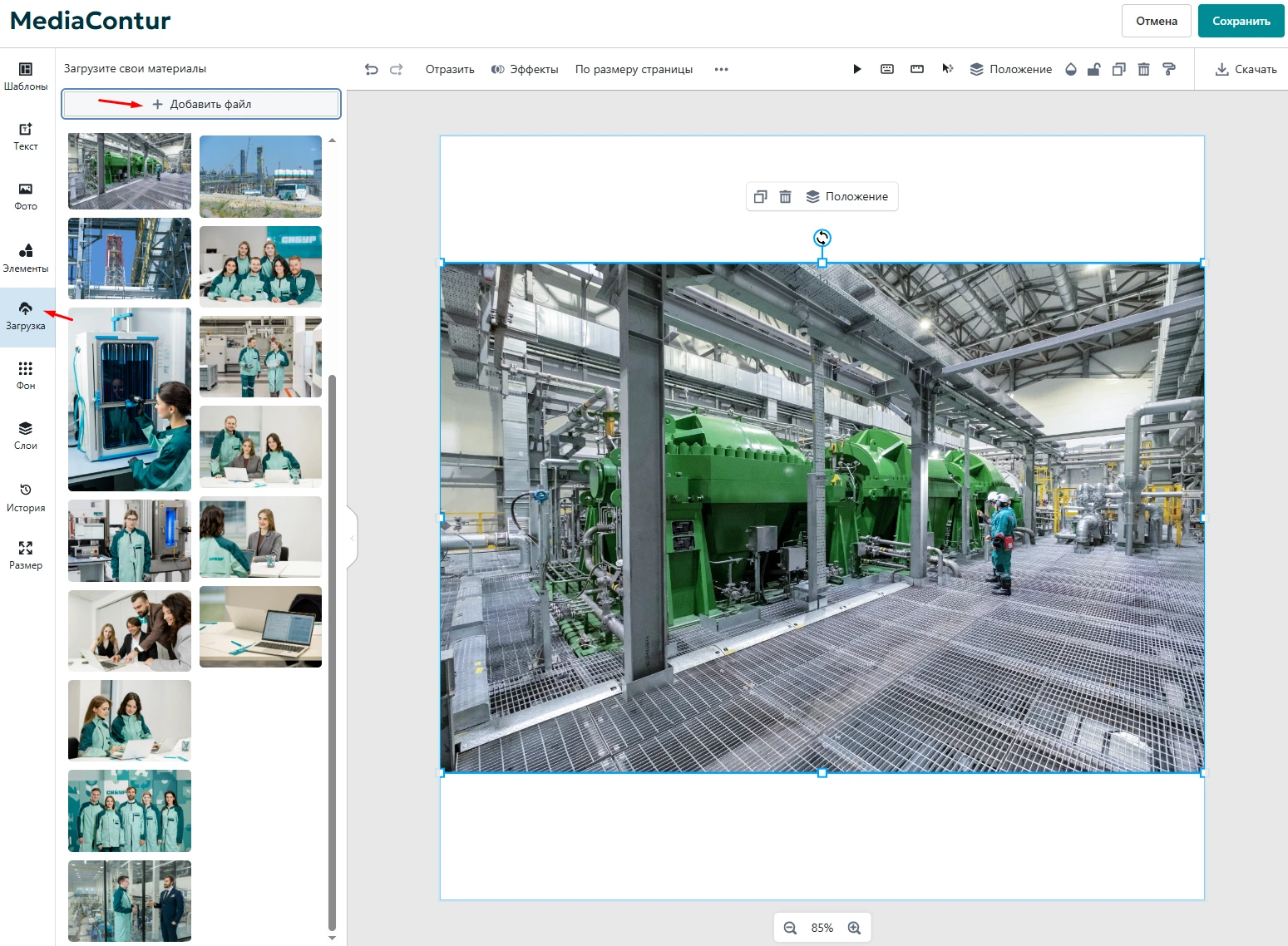
Загрузка собственного файла
Нажмите Загрузка, чтобы загрузить файл с вашего устройства — например, логотип или изображение в формате PNG/JPG. Загруженный файл добавится на холст.
Изменение фона
Нажмите Фон, чтобы изменить фон обложки. Доступны варианты: сплошной цвет, градиент или прозрачность.
Управление слоями
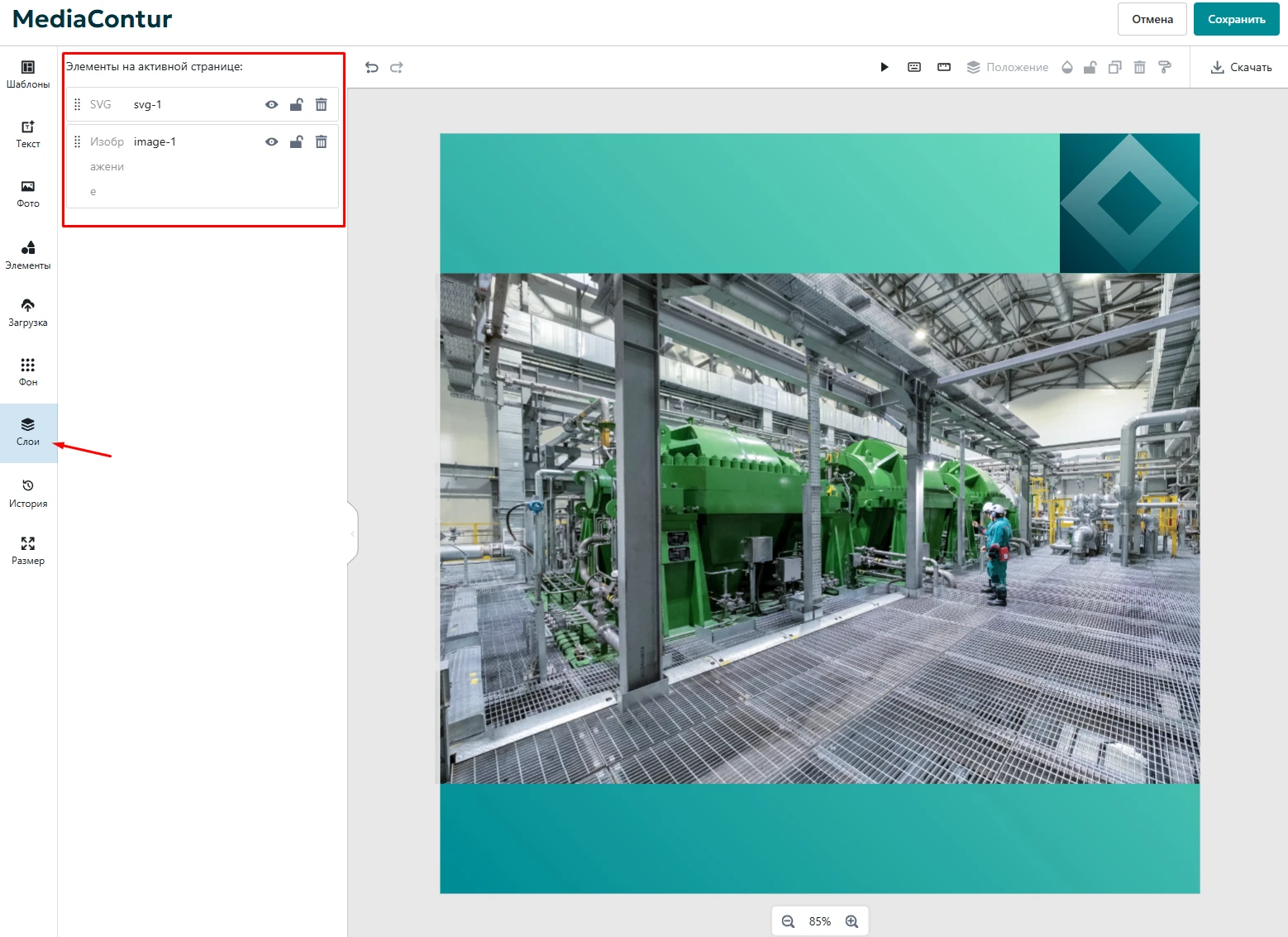
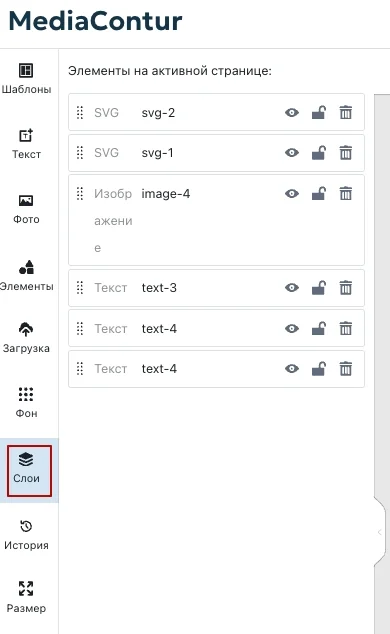
Нажмите Слои на левой панели. Откроется список всех элементов активной страницы — изображений, SVG-объектов, текстовых блоков и др. Каждый элемент в списке отображается с именем (например, svg-1, image-1) и тремя кнопками управления:
Глаз — скрыть или показать элемент на холсте. Замок — заблокировать элемент, чтобы исключить случайное редактирование. Корзина — удалить элемент.
Чтобы изменить порядок наложения, перетащите элемент вверх или вниз по списку. Выделенный в списке элемент подсвечивается на холсте — это удобно при работе с перекрывающимися объектами.
История изменений
Нажмите История, чтобы просмотреть список всех выполненных действий. При необходимости выберите любое из предыдущих состояний, чтобы откатить изменения.
Настройка размера холста
Нажмите Размер на левой панели. Откроется панель с параметрами холста.
Ручная настройка: укажите нужные значения в полях Ширина (px) и Высота (px), выберите единицы измерения в поле Размерности и нажмите кнопку Размер для применения.
Умное изменение размера — переключатель в верхней части панели. При включении все элементы на холсте автоматически масштабируются пропорционально новым размерам.
Сохранение и скачивание
По завершении редактирования нажмите в правом верхнем углу:
Сохранить (верхний правый угол) — чтобы сохранить обложку в проекте. Скачать (правый край верхней панели) — чтобы экспортировать обложку. Доступны два формата:
- Сохранить как изображение — экспорт в графический формат (PNG/JPG).
- Сохранить как PDF — экспорт в формат PDF.

Как создавать свои шаблоны и заполнять их с помощью ИИ
Всего три шага:
-
Создать шаблон.
-
Обновить его (это важно — без этого ИИ его не увидит).
-
Использовать шаблон, чтобы ИИ сам сделал обложку для поста.
Где всё это находится
-
Редактор изображений — здесь вы создаёте и обновляете шаблоны.
-
Редактор поста, кнопка Заполнить шаблон с ИИ — здесь вы выбираете шаблон и получаете готовую обложку.
Создаём свой шаблон
- Откройте пост и нажмите Создать в редакторе.
-
Оформите картинку так, как вам нужно: добавьте текст, фотографии, элементы.
-
Нажмите кнопку Сохранить как шаблон и подтвердите.
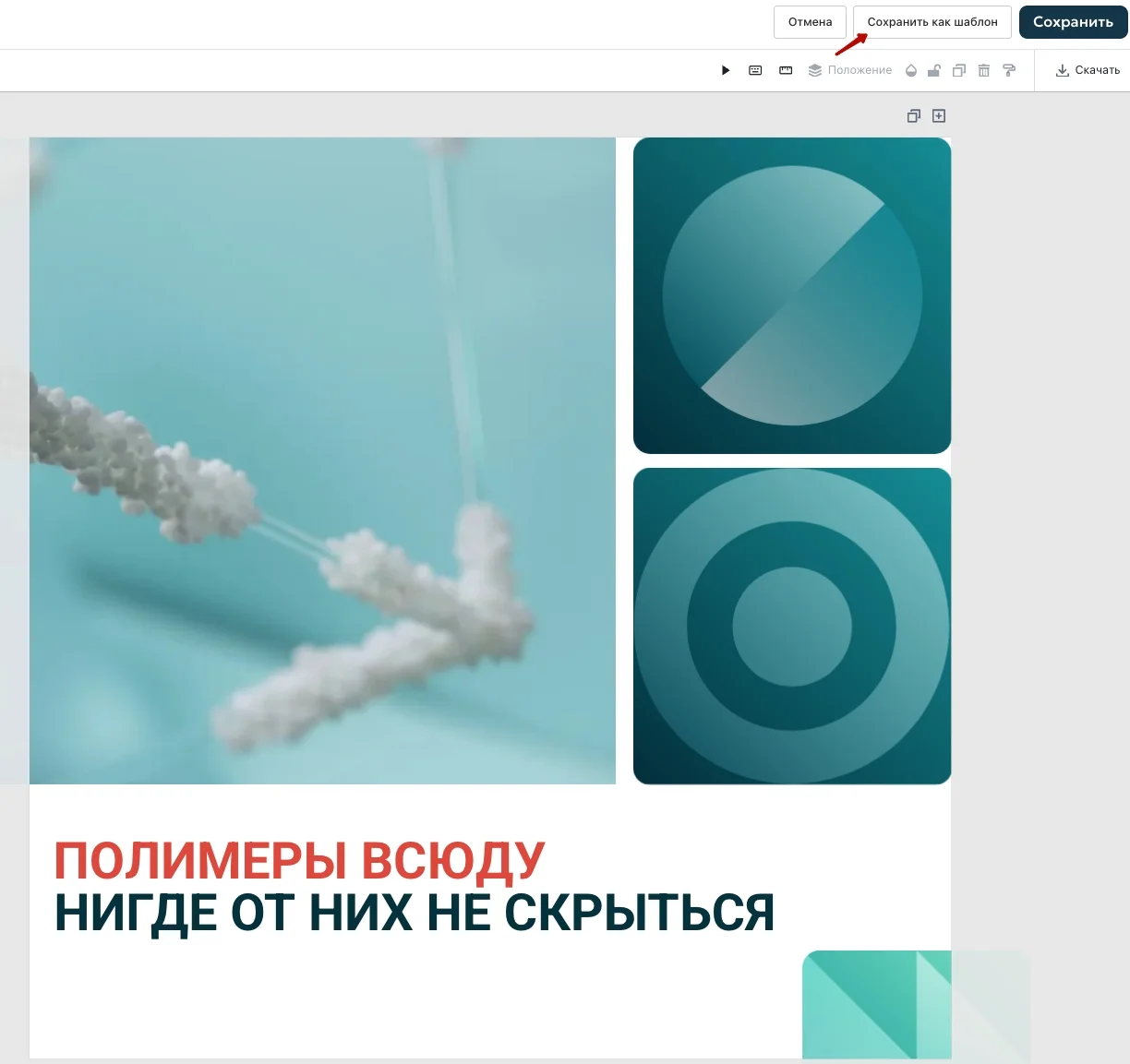
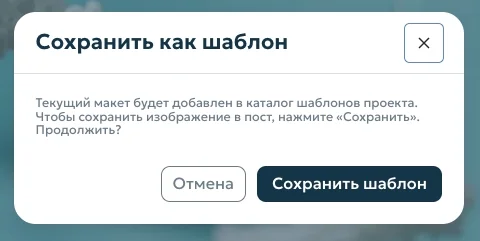
- Появится сообщение Шаблон сохранён — значит, всё получилось.

На этом этапе важно понимать:
- Картинка ещё не попала в сам пост. Чтобы вставить её в пост, нужно отдельно нажать кнопку Сохранить.
Обновляем шаблон (обязательно для ИИ)
Кнопка Обновить шаблон появляется только если в этой сессии редактора был применён шаблон
- Откройте редактор изображений и найдите вкладку Шаблоны и выберите там ваш шаблон — он загрузится на холст.
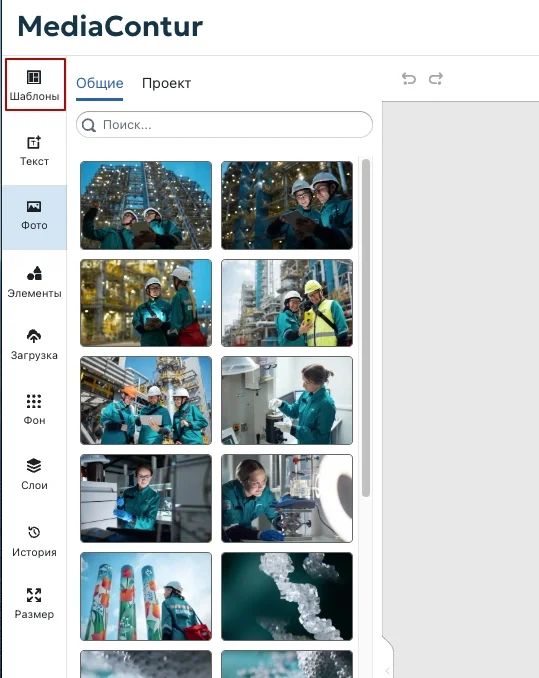
- Можно что-то поправить, а можно оставить как есть — главное, нажать кнопку обновления.
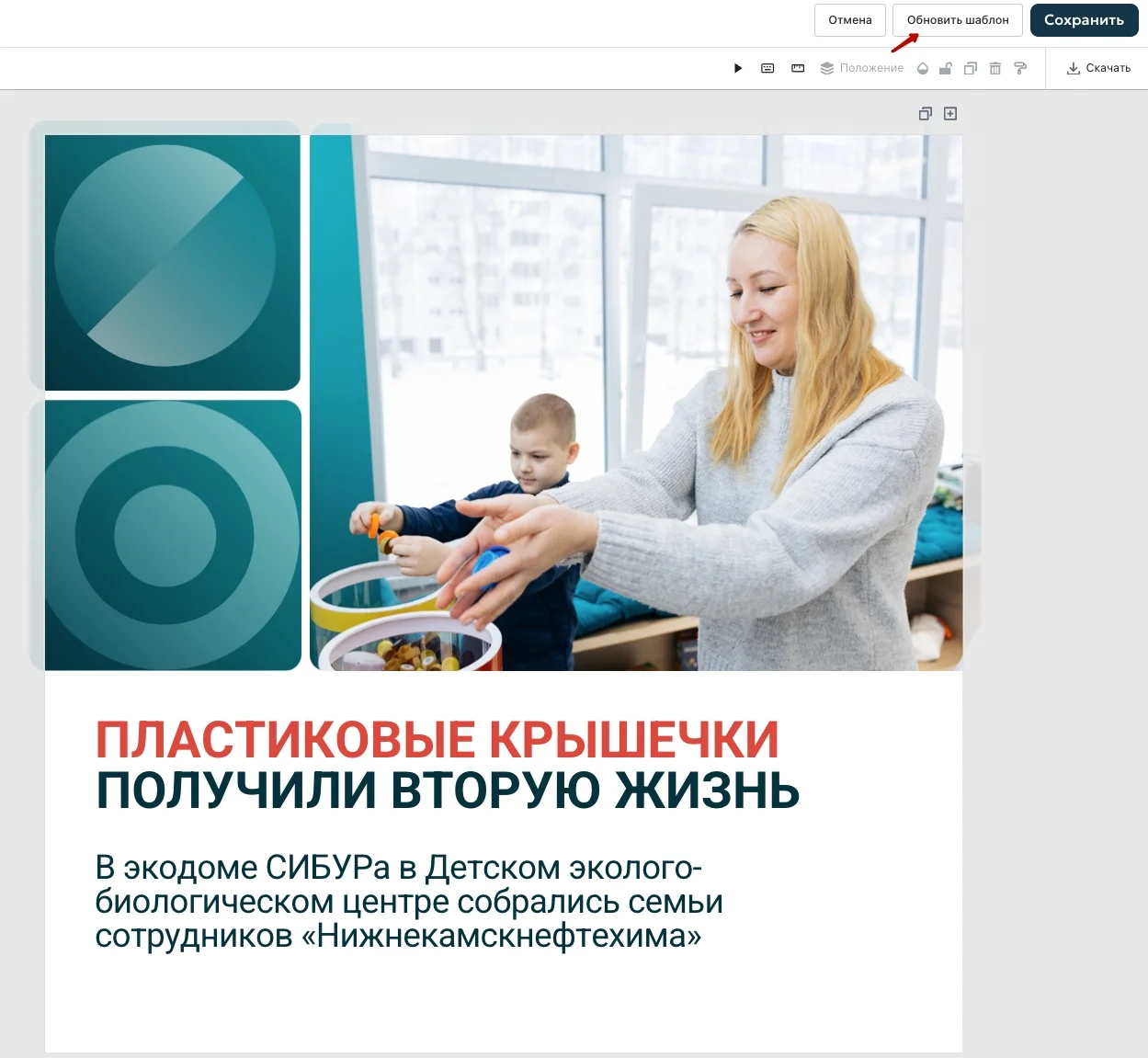
- Нажмите Обновить шаблон и подтвердите.
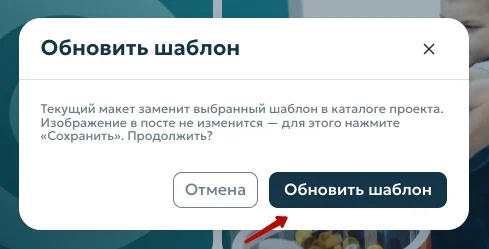
- Появится сообщение Шаблон обновлён.
Что при этом происходит:
- Шаблон в проекте заменяется на новую версию.
- Шаблон становится доступен для генерации с ИИ.
- Теперь он появится во вкладке Проект, когда вы будете выбирать шаблон для ИИ.
Обратите внимание: обновление шаблона тоже не меняет саму картинку в посте. Если нужно обновить и пост — снова нажмите Сохранить.
Если кнопки Обновить шаблон нет — значит, вы не выбирали шаблон во вкладке Шаблоны в этом сеансе редактора. Сначала выберите там нужный шаблон, тогда кнопка появится.
Генерируем обложку с помощью ИИ
- В редакторе поста откройте Заполнить шаблон с ИИ.
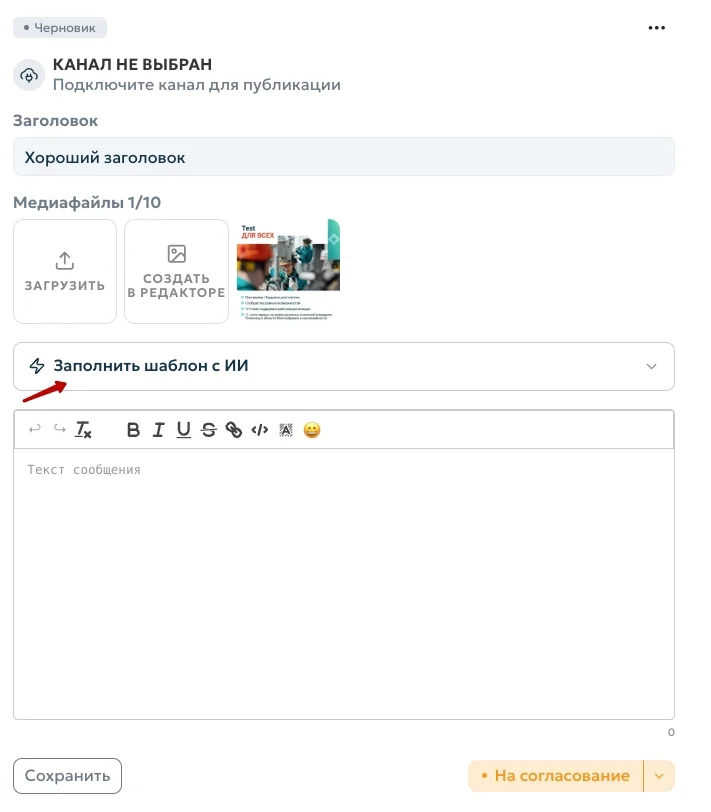
- Нажмите Выбрать шаблон.
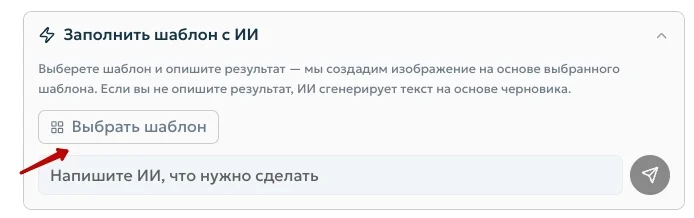
- Выберите, откуда брать шаблон:
-
Общие — шаблоны, доступные всем;
-
Проект — ваши собственные шаблоны, которые вы создали и обновили.
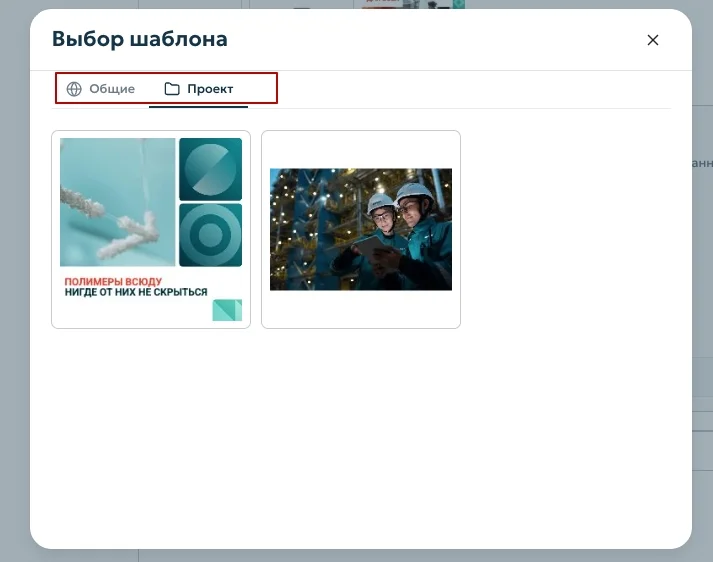
-
Выберите нужный шаблон по картинке-превью.
-
По желанию можно написать ИИ, что именно сделать, в поле Напишите ИИ, что нужно сделать. Если оставить поле пустым, ИИ возьмёт текст из черновика поста.
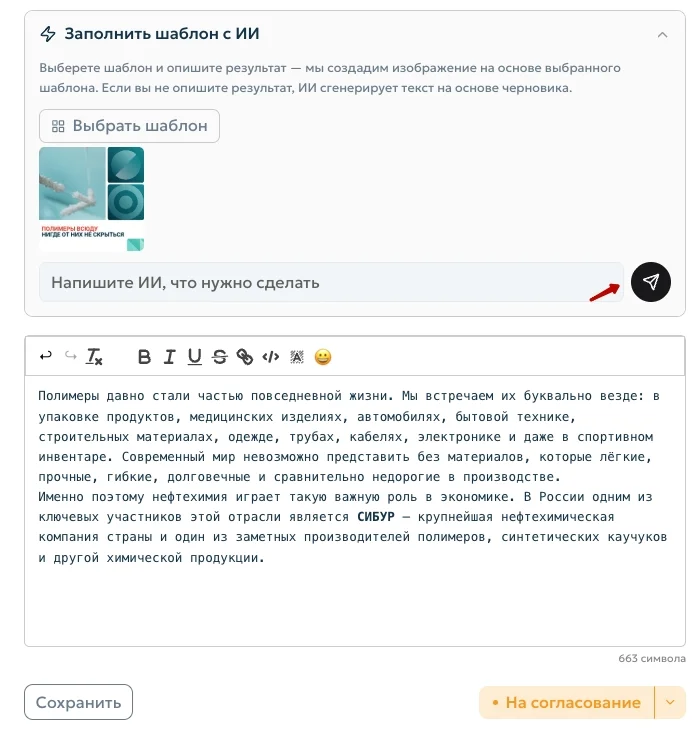
-
Нажмите кнопку отправки (или клавишу Enter).
-
Откроется редактор — подождите, пока ИИ сгенерирует картинку, проверьте результат и нажмите Сохранить, чтобы вставить её в пост.
Если делаете всё с нуля — короткая шпаргалка
-
Нарисуйте макет → нажмите Сохранить как шаблон.
-
Снова выберите этот же шаблон во вкладке Шаблоны → нажмите Обновить шаблон (это включает его для ИИ).
-
В посте откройте Заполнить шаблон с ИИ → вкладка Проект → выберите шаблон → сгенерируйте картинку.
Частые проблемы и как их решить
| Проблема | Что делать |
|---|---|
| Создал шаблон, но во вкладке «Проект» его нет | Нужно ещё раз открыть шаблон и нажать «Обновить шаблон» |
| Нет кнопки «Обновить шаблон», видна только «Сохранить как шаблон» | Сначала выберите шаблон во вкладке «Шаблоны» в редакторе, тогда кнопка появится |
| Нужен совсем новый шаблон, а не изменение старого | Используйте «Сохранить как шаблон» и не применяйте старый шаблон заранее |
| Непонятно, где искать свои шаблоны, а где общие | В окне выбора шаблона смотрите вкладки «Общие» и «Проект» |
Дополнительно: как назвать элементы, чтобы ИИ понимал, что куда вставлять
Когда ИИ заполняет шаблон, он смотрит на названия слоёв (элементов на картинке) — по названию он понимает, куда что вставить: заголовок, текст, картинку и так далее. Названия задаются во вкладке Слои в редакторе изображений.
Если элементы названы неправильно или не названы вовсе, ИИ может не заполнить их как нужно.
Как это сделать
-
Откройте шаблон в редакторе.
-
Перейдите во вкладку Слои.
-
Переименуйте нужные элементы по правилам ниже.
-
Сохраните или обновите шаблон.
Правила названий для текста
Пишите название в формате «слово-число» (сколько слов должно быть в этом тексте):
Формат: {префикс}-{n} (ровно n слов) или {префикс}-{min}_{max} (диапазон).
| Имя | Назначение |
|---|---|
title-3_5 | Заголовок из 3–5 слов |
subtitle-8_12 | Подзаголовок |
p-12_30 | Параграф |
item-5_12 | Пункт списка |
info-v-1_3 / item-v-* | Число/Метрика |
info-t-6_10 / item-t-* | Подпись к метрике |
example-* | Пример на макете — ИИ его не трогает |
Правила названий для картинок и SVG
| Имя | Поведение |
|---|---|
design-* | Не меняется (фон, логотип, декор) |
Любое другое название у image | Подставляется случайное фото из фотобанка проекта |
pattern-light-* / pattern-dark-* / pattern-* | Случайный SVG-паттерн |
Простой пример
Представьте, что на макете есть:
-
заголовок → назовите
title-3_5 -
подзаголовок → назовите
subtitle-8_12 -
фон → назовите
design-bg(чтобы ИИ его не менял) -
фотография → назовите
photo-main(ИИ подставит туда фото)
После того как вы переименовали элементы, не забудьте нажать Обновить шаблон — только тогда изменения попадут в раздел ИИ.