Транскрибация
Раздел Транскрибация позволяет загружать аудио- и видеофайлы и автоматически переводить речь в текст.
Интерфейс раздела
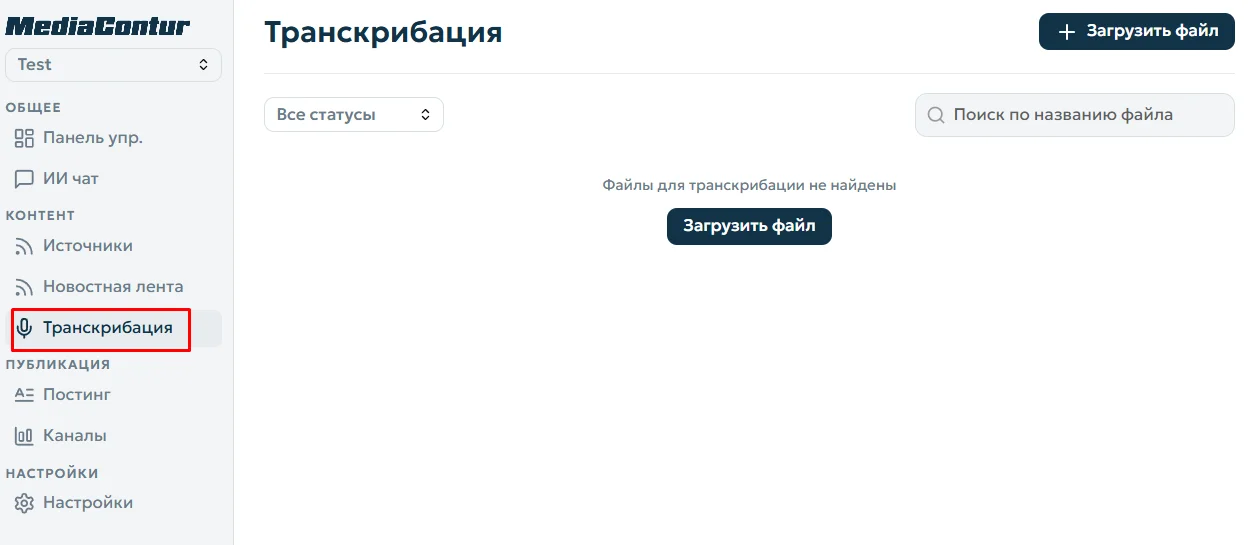
На главной странице раздела отображаются все загруженные файлы. Для каждого файла можно отслеживать статус обработки.
Фильтрация по статусу
В верхнем левом углу находится выпадающий список «Все статусы», который позволяет фильтровать файлы по текущему статусу обработки:

| Статус | Описание |
|---|---|
| Все статусы | Показать все файлы |
| Ожидание | Файл загружен и ожидает начала обработки |
| В обработке | Транскрибация выполняется |
| Завершено | Транскрибация успешно завершена |
| Ошибка | В процессе обработки возникла ошибка |
Поиск по файлам
В правом верхнем углу расположено поле «Поиск по названию файла» — введите часть имени файла, чтобы найти нужную запись в списке.
Загрузка файла для транскрибации
Шаг 1. Открыть диалог загрузки
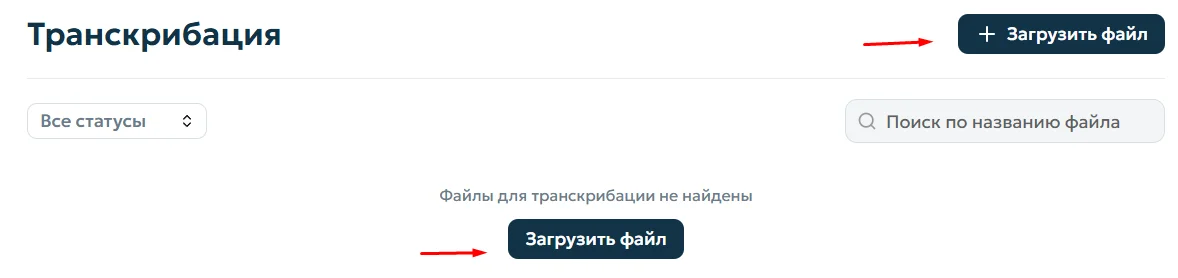
Нажмите кнопку «+ Загрузить файл» в правом верхнем углу страницы (или кнопку «Загрузить файл» в центре экрана, если список файлов пуст).
Откроется диалоговое окно «Транскрибация».
Шаг 2. Выбрать файл
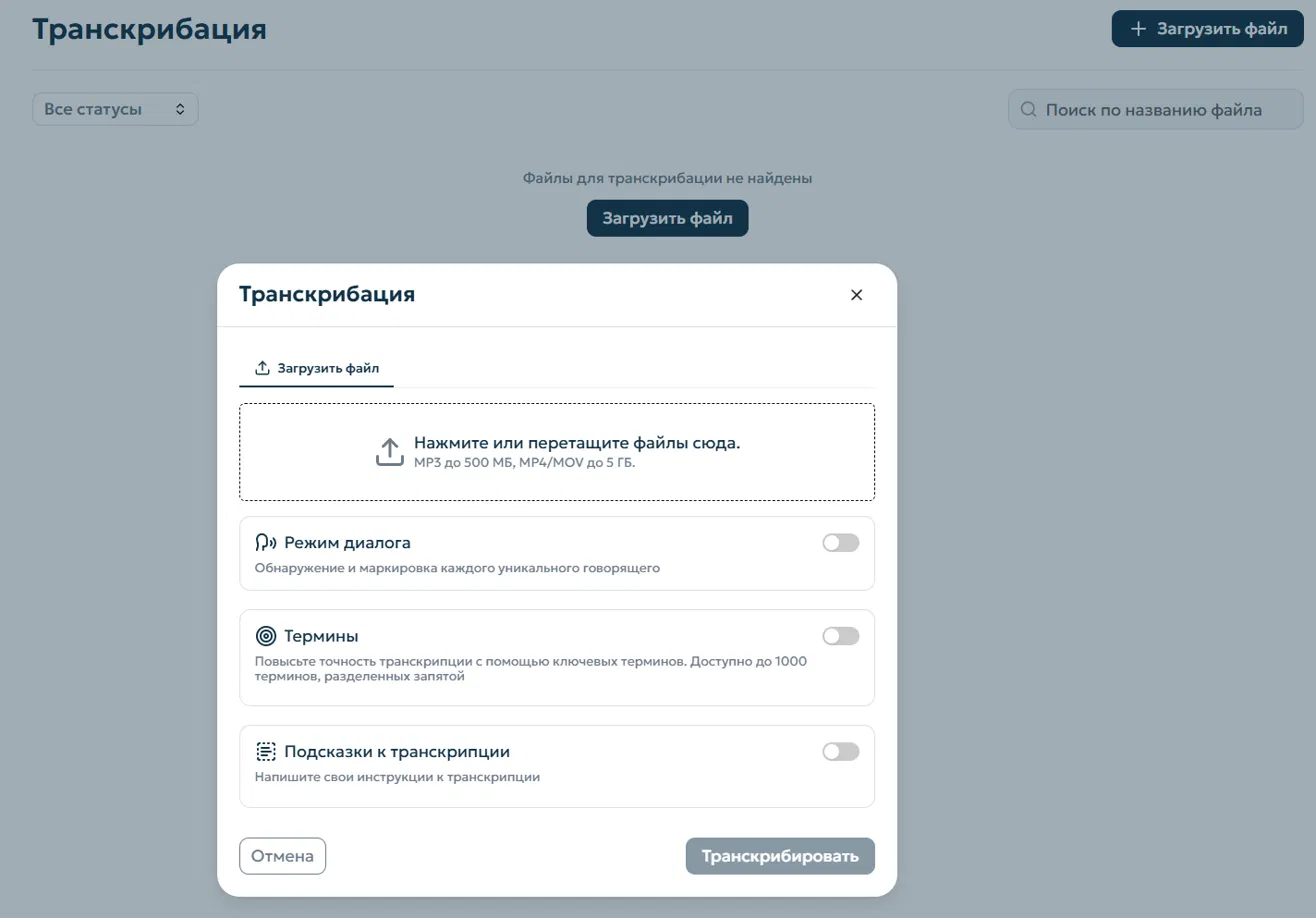
В диалоговом окне нажмите на область с надписью «Нажмите или перетащите файлы сюда» либо перетащите файл прямо в неё.
Поддерживаемые форматы и ограничения:
- MP3 / M4A — до 500 МБ
- MP4 / MOV — до 5 ГБ
После выбора файл появится в диалоге с отображением названия, размера и статусом «Извлечение аудио...» — это означает, что система обрабатывает файл перед отправкой.
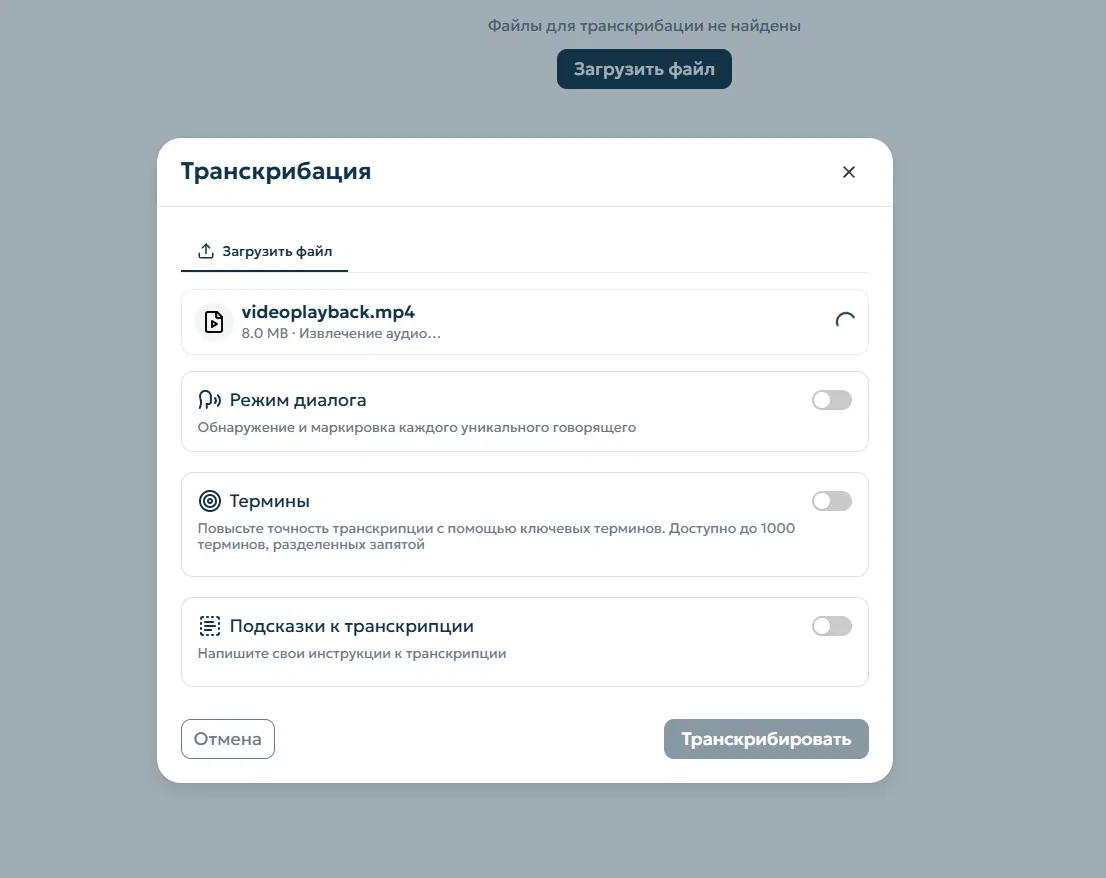
Шаг 3. Настроить параметры транскрибации
В диалоге доступны три дополнительные настройки, каждую из которых можно включить переключателем:
Режим диалога
Определяет и отмечает каждого уникального говорящего в транскрипции. Включите эту опцию, если запись содержит речь нескольких участников.
Термины
Позволяет задать список ключевых терминов для повышения точности распознавания. Можно указать до 1000 терминов, разделённых запятой. Полезно для записей с профессиональной лексикой, именами собственными или специфической терминологией.
Подсказки к транскрипции
Позволяет задать произвольные инструкции для модели транскрибации. Укажите контекст или особые требования к формату результата.
Шаг 4. Запустить транскрибацию
Нажмите кнопку «Транскрибировать» для запуска обработки.
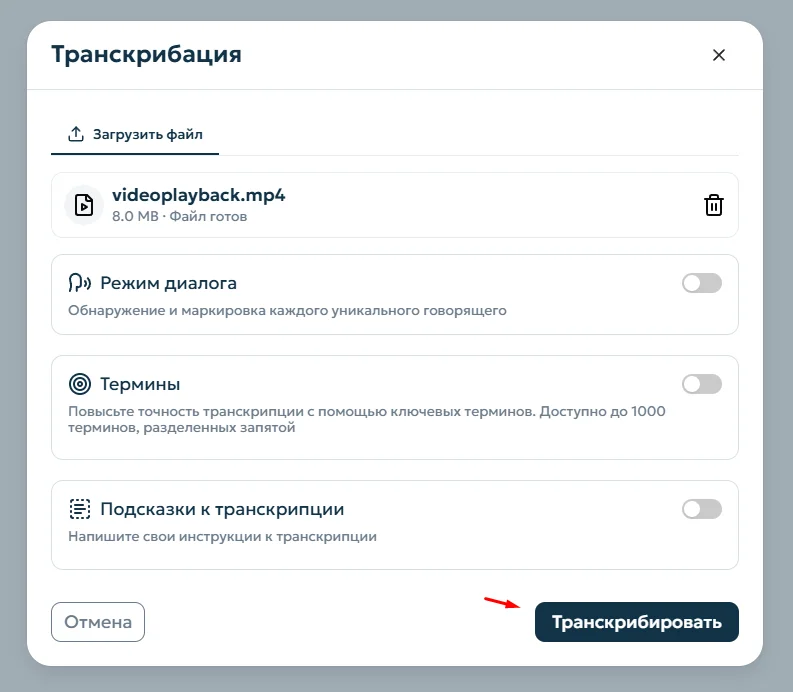
Чтобы отменить и закрыть диалог без запуска, нажмите «Отмена» или значок × в правом верхнем углу окна.
После нажатия «Транскрибировать» появляется уведомление «Файл отправлен на транскрибацию». По завершении обработки отображается уведомление «Транскрибация успешно завершена».


Просмотр результата транскрибации

После завершения обработки файл появляется в списке раздела с кратким превью текста. Нажмите на строку с файлом, чтобы открыть страницу «Результат транскрибации».
Содержимое страницы результата
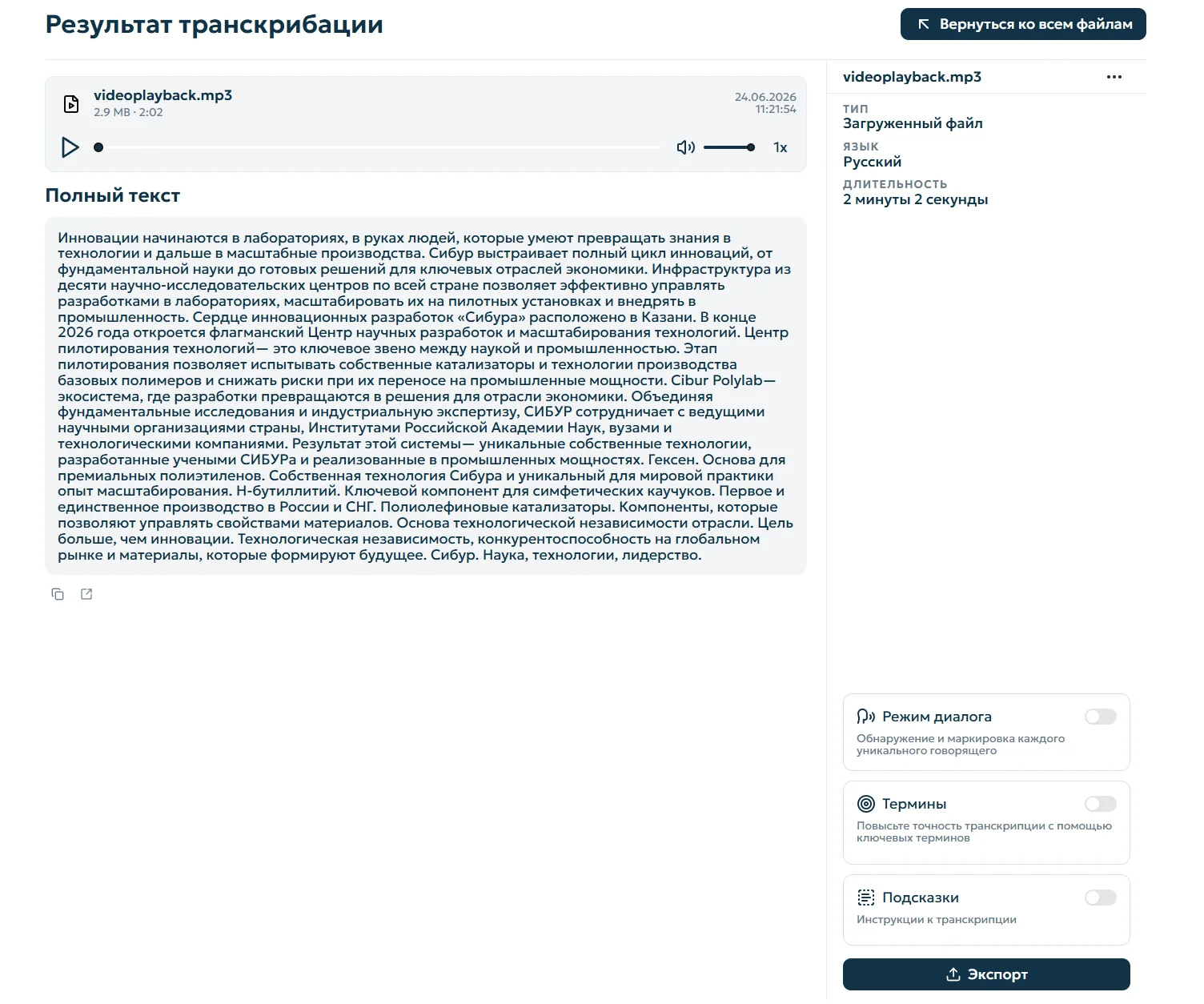
Аудиоплеер — позволяет прослушать исходную запись прямо на странице. Доступна регулировка громкости и скорости воспроизведения (кнопка 1x).
Полный текст — блок с расшифровкой речи. Под блоком расположены две кнопки:
- Скопировать текст — копирует весь текст транскрипции в буфер обмена.
- Создать пост — запускает генерацию поста на основе транскрипции (подробнее в разделе «Создание поста из транскрипции» ниже).
Панель справа отображает метаданные файла:
- Тип (загруженный файл)
- Язык транскрипции
- Длительность записи
Также в правой панели дублируются настройки Режим диалога, Термины и Подсказки — они показывают параметры, с которыми была выполнена транскрибация.
Кнопка «Вернуться ко всем файлам» в правом верхнем углу возвращает к списку раздела.
Экспорт транскрипции
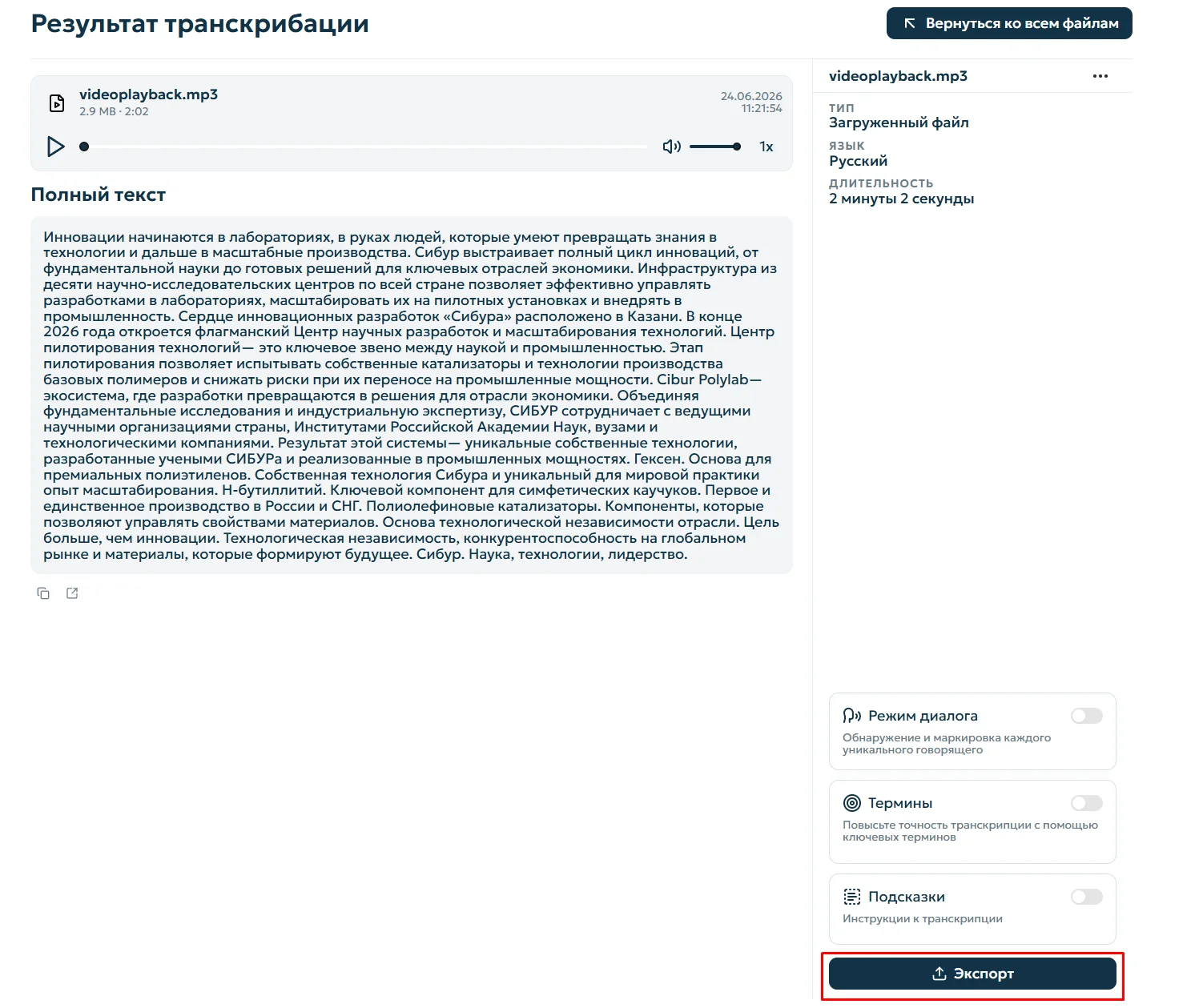
На странице результата нажмите кнопку «Экспорт» в нижней части правой панели, чтобы скачать загруженный файл.
Создание поста из транскрипции
На странице результата транскрибации нажмите кнопку «Создать пост» под блоком с текстом.
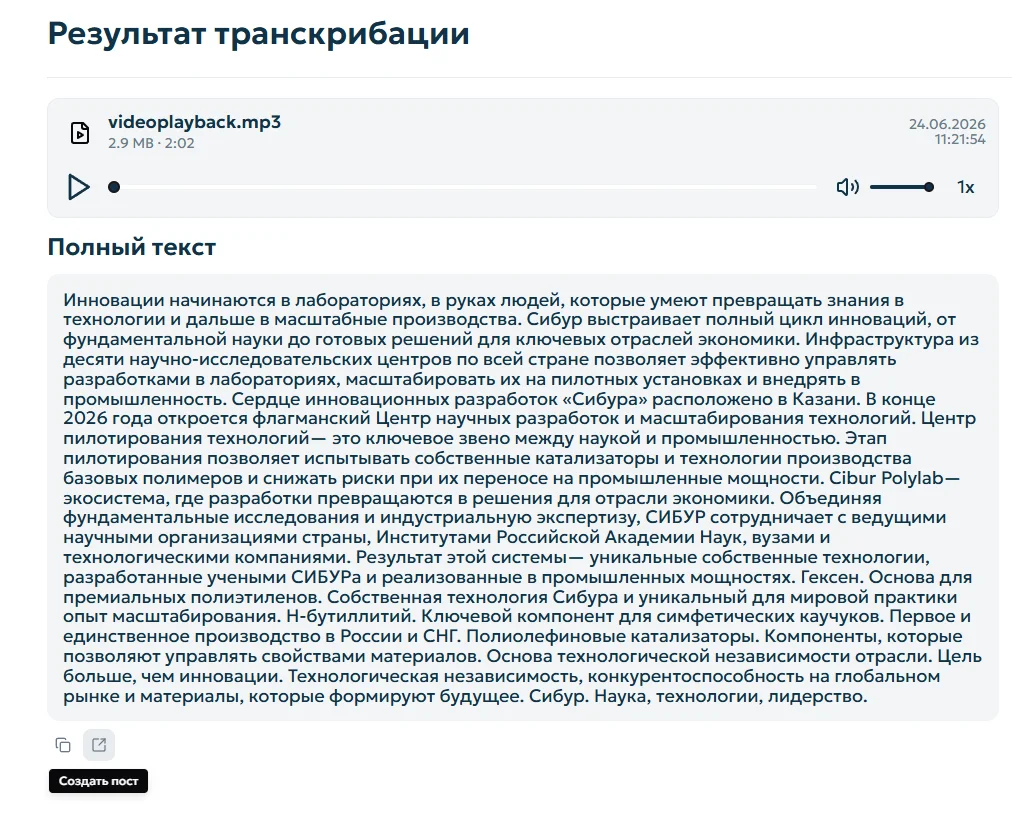
Система автоматически сформирует черновик поста на основе транскрипции. Появится уведомление:
«Транскрибация отправлена на генерацию поста, в течение нескольких минут вы получите уведомление о результате»

Когда пост будет готов, отобразится уведомление «Ваш пост готов» с кнопками:
- «Перейти» — открыть черновик поста в разделе Постинг.
- «Позже» — закрыть уведомление и вернуться к нему позднее.

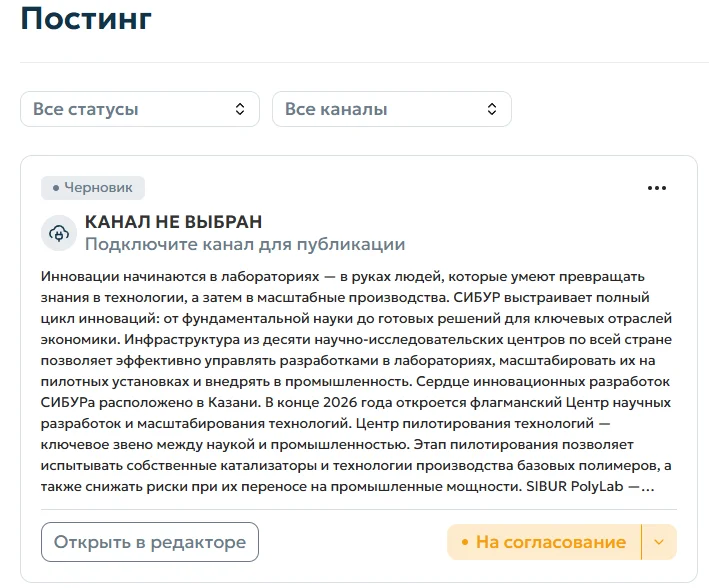
Готовый черновик появляется в разделе Постинг со статусом «Черновик». Там его можно открыть в редакторе, выбрать канал для публикации и отправить на согласование.